
在日常的学习、工作和生活中,我们常常需要对屏幕内容进行截图并添加标注,以便更清晰地传达信息。snipaste是一款功能强大的截图软件,它能够轻松实现带标注截图保存,下面就为大家详细介绍其操作方法。
一、下载与安装snipaste
首先,在官网下载snipaste软件,并按照提示进行安装。安装完成后,即可打开使用。

二、截图操作
打开snipaste后,按下快捷键f1,鼠标指针会变成十字形状,此时就可以在屏幕上进行截图操作。你可以选择截取整个屏幕、某个窗口或者自定义区域。比如,要截取当前活动窗口,只需将鼠标移至窗口上,软件会自动识别并显示窗口轮廓,点击即可完成截图。
三、标注功能
截图完成后,会弹出标注界面。在这里,你可以对截图进行各种标注。
1. 箭头标注:点击箭头工具,能在截图上画出不同方向和样式的箭头,用于指示重点内容。
2. 文字标注:选择文字工具,可直接在截图上添加文字说明,设置文字的字体、颜色、大小等。
3. 形状标注:有矩形、圆形、椭圆等多种形状工具,能框选重要区域或突出显示特定部分。
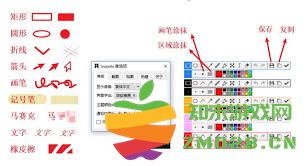
4. 标记:如打勾、打叉等标记,快速表明状态或做出判断。
四、保存带标注截图
标注完成后,点击界面上方的“文件”选项,选择“另存为”。在弹出的保存对话框中,选择合适的保存路径、文件名和文件格式(如png、jpeg等),然后点击“保存”,即可将带标注的截图保存下来。
五、其他实用功能
snipaste还具备一些其他实用功能。比如,你可以将截图固定在屏幕上,方便随时查看和对比;支持对截图进行复制、粘贴、调整大小等操作;能对之前的截图进行再次编辑和标注等。
通过以上步骤,利用snipaste就能轻松进行带标注截图保存。它为我们提供了便捷、高效且功能丰富的截图标注体验,无论是用于工作汇报、学习资料整理还是生活分享,都能帮助我们更准确、清晰地表达想法和信息。让我们充分利用这款软件,提升截图和标注的效率与质量。
游戏 软件


 星梦学院游戏
经营策略
星梦学院游戏
经营策略
 boom beach海岛奇兵国际服最新版本
经营策略
boom beach海岛奇兵国际服最新版本
经营策略
 创业播播播游戏
经营策略
创业播播播游戏
经营策略
 迷你世界1.20.0官方
经营策略
迷你世界1.20.0官方
经营策略
 城市生活游戏与朋友游戏
经营策略
城市生活游戏与朋友游戏
经营策略
 大清官途官方版
经营策略
大清官途官方版
经营策略
 项目改造汉化版(Project Makeover)
经营策略
项目改造汉化版(Project Makeover)
经营策略
 樱之次元游戏官方正版
经营策略
樱之次元游戏官方正版
经营策略
 迷你世界taptap版本
经营策略
迷你世界taptap版本
经营策略
 勇者守卫军游戏
经营策略
勇者守卫军游戏
经营策略
 网易我的世界官服
经营策略
网易我的世界官服
经营策略
 galactory手游
经营策略
galactory手游
经营策略
 课后网app官方最新版
学习教育
课后网app官方最新版
学习教育
 集美麻豆平台
生活实用
集美麻豆平台
生活实用
 一级消防工程师考试聚题库手机版
学习教育
一级消防工程师考试聚题库手机版
学习教育
 拓词平台官方版
学习教育
拓词平台官方版
学习教育
 掌上12333养老认证
生活实用
掌上12333养老认证
生活实用
 职云课堂最新版
学习教育
职云课堂最新版
学习教育
 云上智农app官方版
生活实用
云上智农app官方版
生活实用
 正保会计网校官方版(原中华会计网校)
学习教育
正保会计网校官方版(原中华会计网校)
学习教育
 二年级英语上册课本电子版
学习教育
二年级英语上册课本电子版
学习教育
 中里办骑士版最新版
生活实用
中里办骑士版最新版
生活实用
 上岸熊最新版
学习教育
上岸熊最新版
学习教育
 i东莞新闻客户端(东莞+)
生活实用
i东莞新闻客户端(东莞+)
生活实用