
snipaste是一款功能强大的截图软件,能满足用户多种截图需求。对于经常使用它的用户来说,设置截图的默认格式十分重要。接下来将详细介绍如何进行这一设置。
打开snipaste软件
首先,确保你的电脑上已成功安装snipaste软件,并将其打开。软件界面简洁直观,易于操作。
进入设置选项
在snipaste主界面中,找到并点击右上角的“设置”图标,通常是一个齿轮形状。点击后会弹出设置窗口。
选择截图选项

在设置窗口中,找到“截图”选项。这里包含了与截图相关的各种设置参数。
设置默认格式
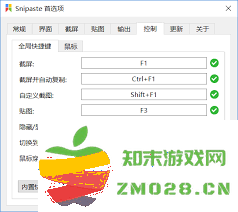
在“截图”选项的设置页面里,找到“输出格式”这一项。点击其下拉菜单,可以看到snipaste支持的多种格式,如png、jpeg、bmp等。根据自己的需求选择想要设置为默认格式的选项。例如,若你经常需要将截图分享到网络平台,png格式因其无损压缩且支持透明背景等优点,是个不错的选择;若对图片质量要求不是特别高,且希望文件体积更小,jpeg格式可能更适合。选择好后,下次使用snipaste进行截图时,就会默认保存为该格式。
其他相关设置
除了默认格式,你还可以在“截图”设置中对其他参数进行调整。比如,“截图后自动复制到剪贴板”功能,方便你快速粘贴截图到其他地方;“截图延迟”可以让你在按下截图快捷键后延迟几秒再进行截图,便于捕捉动态画面。
保存设置
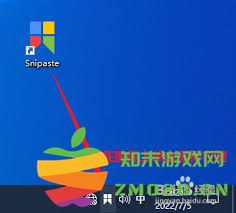
完成所有设置后,点击设置窗口下方的“确定”按钮,保存你所做的更改。这样,下次使用snipaste截图时,就会按照你设置的默认格式进行保存。
通过以上简单的步骤,就能轻松为snipaste设置截图的默认格式,让你的截图工作更加高效、便捷,满足不同场景下的使用需求。无论是日常办公、学习交流还是记录生活瞬间,都能以你满意的格式保存截图。
游戏 软件


 星梦学院游戏
经营策略
星梦学院游戏
经营策略
 boom beach海岛奇兵国际服最新版本
经营策略
boom beach海岛奇兵国际服最新版本
经营策略
 创业播播播游戏
经营策略
创业播播播游戏
经营策略
 迷你世界1.20.0官方
经营策略
迷你世界1.20.0官方
经营策略
 城市生活游戏与朋友游戏
经营策略
城市生活游戏与朋友游戏
经营策略
 大清官途官方版
经营策略
大清官途官方版
经营策略
 项目改造汉化版(Project Makeover)
经营策略
项目改造汉化版(Project Makeover)
经营策略
 樱之次元游戏官方正版
经营策略
樱之次元游戏官方正版
经营策略
 迷你世界taptap版本
经营策略
迷你世界taptap版本
经营策略
 勇者守卫军游戏
经营策略
勇者守卫军游戏
经营策略
 网易我的世界官服
经营策略
网易我的世界官服
经营策略
 galactory手游
经营策略
galactory手游
经营策略
 课后网app官方最新版
学习教育
课后网app官方最新版
学习教育
 集美麻豆平台
生活实用
集美麻豆平台
生活实用
 一级消防工程师考试聚题库手机版
学习教育
一级消防工程师考试聚题库手机版
学习教育
 拓词平台官方版
学习教育
拓词平台官方版
学习教育
 掌上12333养老认证
生活实用
掌上12333养老认证
生活实用
 职云课堂最新版
学习教育
职云课堂最新版
学习教育
 云上智农app官方版
生活实用
云上智农app官方版
生活实用
 正保会计网校官方版(原中华会计网校)
学习教育
正保会计网校官方版(原中华会计网校)
学习教育
 二年级英语上册课本电子版
学习教育
二年级英语上册课本电子版
学习教育
 中里办骑士版最新版
生活实用
中里办骑士版最新版
生活实用
 上岸熊最新版
学习教育
上岸熊最新版
学习教育
 i东莞新闻客户端(东莞+)
生活实用
i东莞新闻客户端(东莞+)
生活实用