
在windows 10系统中,wifi功能突然消失是一种比较常见的问题。这种情况可能由多种因素引起,例如系统更新错误、驱动程序问题、网络适配器禁用、服务故障等。当wifi功能消失时,用户无法连接到无线网络,这会严重影响日常的工作和生活。了解这些原因有助于快速定位问题并采取相应的解决措施。
在遇到wifi功能消失的问题时,首先需要冷静下来,按照一定的步骤进行排查。第一步是检查物理连接,确保路由器正常工作且与电脑连接的电源和网线没有问题。第二步是查看wifi开关是否被误关,部分笔记本电脑配备了硬件开关或快捷键来控制wifi模块。第三步则是检查任务栏中的网络图标,确认是否显示wifi图标以及是否有可用的无线网络信号。
如果wifi功能依然无法使用,可以尝试通过系统设置重新启用wifi功能。首先打开“设置”应用,选择“网络和internet”,然后点击左侧菜单中的“状态”。在右侧找到“wifi”选项,确保其已开启。如果wifi仍然未启用,可以尝试重启计算机,有时候简单的重启操作就能解决问题。
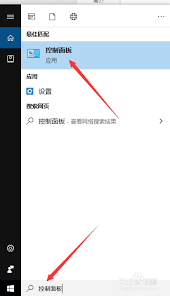
网络适配器驱动程序的问题也是导致wifi功能消失的重要原因之一。用户可以通过设备管理器来检查网络适配器的状态。首先按下win+x组合键,选择“设备管理器”,然后展开“网络适配器”列表。右键单击当前使用的网络适配器,选择“更新驱动程序”或者“卸载设备”,之后重启电脑,系统会自动重新安装驱动程序。

除了驱动程序外,wifi服务本身也可能出现问题。用户可以按下win+r组合键,输入“services.msc”并回车,打开服务管理界面。在服务列表中找到“wlan autoconfig”服务,确保其状态为“正在运行”,并且启动类型设置为“自动”。如果服务未启动,手动启动它,并检查wifi功能是否恢复正常。
windows 10内置了专门的网络故障排除工具,可以帮助用户快速诊断和修复网络问题。打开“设置”应用,进入“更新和安全”,然后选择左侧的“故障排除”选项。在右侧找到“internet连接”或“网络适配器”,点击运行故障排除工具。该工具能够检测常见的网络问题并提供解决方案。

如果以上方法均未能解决问题,可能是系统文件损坏或其他更深层次的问题。在这种情况下,建议联系微软官方的技术支持团队,或者寻求专业的电脑维修人员的帮助。在必要时,备份重要数据后重置系统,以恢复到一个稳定的状态。
总结来说,wifi功能消失的原因多种多样,但大多数情况下都可以通过简单的排查和调整解决。用户需要耐心地逐一检查各项设置和组件,才能尽快恢复正常的网络连接。希望本文提供的方法能帮助大家顺利解决这一问题。
游戏 软件


 星光大爆最新版(Pop Star: Cube Crush)
益智休闲
星光大爆最新版(Pop Star: Cube Crush)
益智休闲
 pokemon go宝可梦go国际服
经营策略
pokemon go宝可梦go国际服
经营策略
 仙墟游戏安卓官方版
角色扮演
仙墟游戏安卓官方版
角色扮演
 eroica手游
冒险解谜
eroica手游
冒险解谜
 最强nba小米客户端
体育竞技
最强nba小米客户端
体育竞技
 superstarebidan最新版安卓安装包
音乐游戏
superstarebidan最新版安卓安装包
音乐游戏
 三角洲行动体验服手游
飞行射击
三角洲行动体验服手游
飞行射击
 偶像明星制作人游戏
经营策略
偶像明星制作人游戏
经营策略
 奇葩战斗家1号玩家版
动作游戏
奇葩战斗家1号玩家版
动作游戏
 荒野起源手游
角色扮演
荒野起源手游
角色扮演
 2025年宾果消消消官方最新版
益智休闲
2025年宾果消消消官方最新版
益智休闲
 饥饿鲨世界7723游戏盒版
冒险解谜
饥饿鲨世界7723游戏盒版
冒险解谜
 merit超燃脂app
运动健身
merit超燃脂app
运动健身
 鹅直播app
媒体影音
鹅直播app
媒体影音
 远智教育官方版
学习教育
远智教育官方版
学习教育
 及目阅读
学习教育
及目阅读
学习教育
 奥维实景地图手机版
地图导航
奥维实景地图手机版
地图导航
 觅伊免费聊天软件
社交聊天
觅伊免费聊天软件
社交聊天
 充瓦app
生活实用
充瓦app
生活实用
 美发相机app
拍照美颜
美发相机app
拍照美颜
 掌上亳州新闻客户端
新闻资讯
掌上亳州新闻客户端
新闻资讯
 乐动运动手环
运动健身
乐动运动手环
运动健身
 艾可直播app
媒体影音
艾可直播app
媒体影音
 每日英语阅读
学习教育
每日英语阅读
学习教育