
在windows 10系统重置后,一些用户可能会发现d盘上出现了一个带有黄色叹号的标志。这个标志通常会让人感到困扰,但其实不必过于担心,因为这只是bitlocker加密功能的标志,表示d盘上的数据已经被加密。本文将详细介绍如何解决这一问题。
bitlocker是windows系统自带的一个磁盘加密功能,旨在保护用户的数据安全。当d盘被bitlocker加密后,就会在盘符旁边显示一个黄色叹号标志。
要解决d盘上的黄色叹号问题,只需关闭bitlocker加密功能即可。以下是具体步骤:
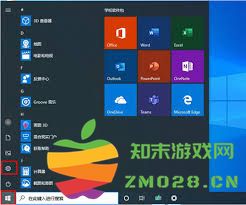
1. 打开windows设置:在键盘上按住win+i键,打开windows设置界面。
2. 搜索bitlocker:在windows设置的最上方搜索菜单栏中输入“bitlocker”,然后点击搜索结果中的“管理bitlocker”。
3. 关闭bitlocker:在打开的bitlocker管理窗口中,找到d盘下方的“关闭bitlocker”选项,并点击它。在弹出的对话框中,选择“解密驱动器”选项,然后点击“开始解密”按钮。
4. 等待解密过程完成:解密过程可能需要一些时间,具体取决于d盘中的数据量。解密完成后,d盘上的黄色叹号标志就会消失。
虽然d盘上的黄色叹号通常是由bitlocker加密引起的,但有时也可能与其他问题有关。以下是一些可能遇到的问题及解决方法:
1. d盘消失:如果d盘在文件资源管理器中消失了,但磁盘管理工具中仍能看到该分区,可能是因为系统没有为其分配盘符。此时,可以手动为d盘分配一个盘符。
2. 磁盘驱动问题:有时重装系统后,由于磁盘驱动程序的问题,系统可能无法识别d盘。此时,可以尝试更新磁盘驱动程序来解决问题。
3. 分区表错误:重装系统时有时会出现分区表错误,导致某些分区无法识别。可以使用chkdsk命令来修复分区表错误。
在解决d盘上的黄色叹号问题时,需要注意以下几点:
1. 数据备份:在关闭bitlocker加密或进行其他操作之前,建议先备份d盘中的重要数据,以防数据丢失。
2. 管理员权限:执行某些操作可能需要管理员权限。如果遇到权限问题,请尝试以管理员身份运行相关程序或命令。
3. 耐心等待:解密过程可能需要一些时间,请耐心等待解密完成。不要中途中断解密过程,以免影响数据安全。
综上所述,win10系统重置后d盘出现黄色叹号通常是由bitlocker加密功能引起的。只需关闭bitlocker加密功能即可轻松解决问题。如果遇到其他问题或不确定如何操作,请咨询专业人士或寻求相关技术支持。
游戏 软件


 部落冲突海外服
经营策略
部落冲突海外服
经营策略
 焚寂官方正版
角色扮演
焚寂官方正版
角色扮演
 武魂征途手游
动作游戏
武魂征途手游
动作游戏
 汉字群英会小游戏手机版
冒险解谜
汉字群英会小游戏手机版
冒险解谜
 地球末日生存土豪存档版
飞行射击
地球末日生存土豪存档版
飞行射击
 菲格罗斯国际服
音乐游戏
菲格罗斯国际服
音乐游戏
 工匠物语3合成与魔法最新版本(工匠物語合成與魔法)
角色扮演
工匠物语3合成与魔法最新版本(工匠物語合成與魔法)
角色扮演
 荒野迷城手游官方
经营策略
荒野迷城手游官方
经营策略
 灌篮军团游戏
体育竞技
灌篮军团游戏
体育竞技
 侠盗漂移游戏
益智休闲
侠盗漂移游戏
益智休闲
 勇敢的哈克手游
冒险解谜
勇敢的哈克手游
冒险解谜
 无双小师妹手机版
动作游戏
无双小师妹手机版
动作游戏
 起名宝贝app最新版
生活实用
起名宝贝app最新版
生活实用
 景德云媒app
新闻资讯
景德云媒app
新闻资讯
 爱点读
学习教育
爱点读
学习教育
 哈乐摄像头app官方正版(HoD Cam)
拍照美颜
哈乐摄像头app官方正版(HoD Cam)
拍照美颜
 蘑菇丁工学云官方版
学习教育
蘑菇丁工学云官方版
学习教育
 全球污染地图app官方版(蔚蓝地图)
地图导航
全球污染地图app官方版(蔚蓝地图)
地图导航
 推易播直播
社交聊天
推易播直播
社交聊天
 日本快手appkwai
媒体影音
日本快手appkwai
媒体影音
 倍速课堂
学习教育
倍速课堂
学习教育
 迈宝赫clubapp
运动健身
迈宝赫clubapp
运动健身
 遥望app官方版(更名遥忘)
拍照美颜
遥望app官方版(更名遥忘)
拍照美颜
 荣泰智能官方版
生活实用
荣泰智能官方版
生活实用