
在图像处理的世界里,photoshop无疑是一款强大的工具。而批处理功能更是能让我们在处理大量图像时节省大量时间和精力。今天,就来为大家分享一些超实用的photoshop批处理实例,带你轻松入门!

批量调整图像大小
假如你有一堆尺寸各异的图片,想要将它们统一调整为特定大小。首先,打开photoshop,依次点击“文件”-“自动”-“批处理”。在弹出的对话框中,设置好源文件夹(即存放原始图片的位置)、目标文件夹(调整后图片的存放处)。然后,选择“图像大小”命令,在对话框中输入你想要的尺寸数值,如宽度800像素、高度600像素等。最后点击“确定”,photoshop就会自动为源文件夹中的所有图片进行大小调整,并保存到目标文件夹啦。
批量添加水印
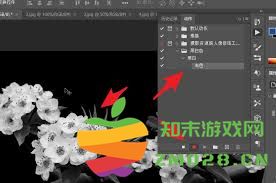
很多时候,我们需要为图片添加相同的水印来保护版权或标识来源。在批处理中实现这一点也不难。先准备好水印图像,将其打开。然后再次进入“批处理”对话框,在“动作”选项中选择“新建动作”。接着在操作界面中,将水印图像拖到需要添加水印的图片上,并调整好位置、大小和不透明度。完成一张图片的水印添加后,点击“动作”面板中的“停止录制”。之后在“批处理”对话框中设置好源文件夹和目标文件夹,运行批处理,所有图片就会自动添加上水印。
批量转换图像格式
如果你有一批不同格式的图片,想要统一转换为某种格式,批处理同样能帮到你。比如将多个jpeg格式的图片转换为png格式。在“批处理”对话框中,除了设置好源文件夹和目标文件夹,在“动作”选项里选择“图像处理器”。在弹出的“图像处理器”对话框中,勾选“转换为”,选择png格式,然后点击“运行”,photoshop会迅速将所有图片转换为指定格式。
通过这些简单的批处理实例,你会发现photoshop能大大提高图像处理的效率。赶紧动手试试,让你的图像处理工作更加轻松愉快吧!
游戏 软件


 消灭小苹果手机版
益智休闲
消灭小苹果手机版
益智休闲
 决战大冒险官方版
冒险解谜
决战大冒险官方版
冒险解谜
 台球风云手游官方版
体育竞技
台球风云手游官方版
体育竞技
 姜饼人王国国际版最新版本2025
经营策略
姜饼人王国国际版最新版本2025
经营策略
 剑与挽歌官方版
角色扮演
剑与挽歌官方版
角色扮演
 beatcats官方粉丝俱乐部
音乐游戏
beatcats官方粉丝俱乐部
音乐游戏
 解禁计划手游
动作游戏
解禁计划手游
动作游戏
 雷霆小分队体验服
飞行射击
雷霆小分队体验服
飞行射击
 原神好游快爆官服游戏
冒险解谜
原神好游快爆官服游戏
冒险解谜
 御剑仙途手游
角色扮演
御剑仙途手游
角色扮演
 brawl stars荒野乱斗国际服最新版本
经营策略
brawl stars荒野乱斗国际服最新版本
经营策略
 2025蛋仔派对官方
益智休闲
2025蛋仔派对官方
益智休闲
 宝宝相册app
拍照美颜
宝宝相册app
拍照美颜
 手机电视高清直播app最新版
媒体影音
手机电视高清直播app最新版
媒体影音
 中教互联官方版
学习教育
中教互联官方版
学习教育
 see遇见app
社交聊天
see遇见app
社交聊天
 动起来鸭app
运动健身
动起来鸭app
运动健身
 小熊音乐神器
学习教育
小熊音乐神器
学习教育
 拉滴满货主版
生活实用
拉滴满货主版
生活实用
 木牛物流司机版软件
地图导航
木牛物流司机版软件
地图导航
 中国日报双语版app(ChinaDaily)
新闻资讯
中国日报双语版app(ChinaDaily)
新闻资讯
 pins相机app
拍照美颜
pins相机app
拍照美颜
 石榴直播间最新版本
媒体影音
石榴直播间最新版本
媒体影音
 斑马hd版本
学习教育
斑马hd版本
学习教育