
当我们遇到u盘被写保护,无法直接进行格式化的情况时,这无疑给我们的数据存储和管理带来了困扰。本文将详细介绍几种实用的方法,帮助你强制格式化处于写保护状态的u盘。
1. 打开命令提示符:首先,按下键盘上的“win+r”组合键,打开运行对话框,输入“cmd.exe”并点击“确定”或“开始”,以打开命令提示符窗口。
2. 输入并执行命令:在命令提示符窗口中,输入以下命令:“convert l: /fs:ntfs /nosecurity /x”,其中“l”代表你的u盘的盘符。请根据实际情况替换为正确的盘符。
3. 等待命令执行:按下回车键执行命令,系统将开始转换u盘的文件系统并移除写保护属性。这个过程可能需要一些时间,请耐心等待。
1. 下载并安装软件:在网上搜索并下载专业的第三方u盘格式化工具。确保下载来源可靠,避免安装恶意软件。
2. 连接u盘并打开软件:将u盘连接到电脑,打开刚才下载的格式化工具。
3. 选择u盘并执行格式化:在软件界面中,选择你的u盘,然后按照提示执行格式化操作。一些软件可能提供多种文件系统选项,根据你的需求选择合适的文件系统。
1. 打开磁盘管理:按下“win+x”组合键,选择“磁盘管理”以打开磁盘管理工具。
2. 找到u盘并右键点击:在磁盘管理界面中,找到你的u盘,右键点击它。
3. 修改磁盘策略:在弹出的菜单中,选择“属性”或类似的选项,然后找到“策略”选项卡。在这里,将磁盘策略修改为“更好的性能”。这将关闭u盘的写保护,使其可以进行格式化。
4. 执行格式化操作:完成磁盘策略修改后,你可以使用windows自带的格式化工具或第三方软件对u盘进行格式化。
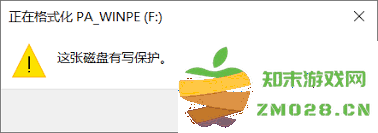
1. 数据备份:在进行任何格式化操作之前,务必备份u盘中的重要数据。格式化将删除u盘上的所有内容。
2. 谨慎操作:在执行命令或修改设置时,请确保你选择了正确的u盘和参数。错误的操作可能导致数据丢失或硬件损坏。
3. 软件来源:下载第三方软件时,请确保来源可靠,避免安装恶意软件或病毒。
通过以上方法,你应该能够成功强制格式化处于写保护状态的u盘。如果问题仍未解决,建议联系u盘制造商或专业维修人员进行进一步检查和修复。
游戏 软件


 菲格罗斯国际服
音乐游戏
菲格罗斯国际服
音乐游戏
 工匠物语3合成与魔法最新版本(工匠物語合成與魔法)
角色扮演
工匠物语3合成与魔法最新版本(工匠物語合成與魔法)
角色扮演
 荒野迷城手游官方
经营策略
荒野迷城手游官方
经营策略
 灌篮军团游戏
体育竞技
灌篮军团游戏
体育竞技
 侠盗漂移游戏
益智休闲
侠盗漂移游戏
益智休闲
 勇敢的哈克手游
冒险解谜
勇敢的哈克手游
冒险解谜
 无双小师妹手机版
动作游戏
无双小师妹手机版
动作游戏
 屠龙霸者手游
角色扮演
屠龙霸者手游
角色扮演
 香肠派对美服
飞行射击
香肠派对美服
飞行射击
 magicjump魔力跳跃游戏
音乐游戏
magicjump魔力跳跃游戏
音乐游戏
 2025疯狂动物园最新版
经营策略
2025疯狂动物园最新版
经营策略
 百度千炮富翁捕鱼游戏
益智休闲
百度千炮富翁捕鱼游戏
益智休闲
 倍速课堂
学习教育
倍速课堂
学习教育
 迈宝赫clubapp
运动健身
迈宝赫clubapp
运动健身
 遥望app官方版(更名遥忘)
拍照美颜
遥望app官方版(更名遥忘)
拍照美颜
 荣泰智能官方版
生活实用
荣泰智能官方版
生活实用
 汉风号客户端
新闻资讯
汉风号客户端
新闻资讯
 宇航家园官方免费版
学习教育
宇航家园官方免费版
学习教育
 心见app直播平台
社交聊天
心见app直播平台
社交聊天
 北斗航路地图2025新版(又名北斗导航地图)
地图导航
北斗航路地图2025新版(又名北斗导航地图)
地图导航
 开拍软件
媒体影音
开拍软件
媒体影音
 古古识字
学习教育
古古识字
学习教育
 fitlog app
运动健身
fitlog app
运动健身
 扇贝考研app
学习教育
扇贝考研app
学习教育