
在日常使用excel表格时,我们常常会遇到需要互换行列位置的情况。掌握快速有效的行列互换方法,能大大提高我们处理数据的效率。下面就为大家详细介绍几种常见的excel行列互换操作指南。
简单复制粘贴法
1. 选中需要互换的行或列的数据区域。
2. 按下“ctrl+c”组合键进行复制。
3. 选中目标位置,比如要将行数据换到列的位置,就选中相应列的空白单元格区域。
4. 按下“ctrl+v”组合键粘贴,此时数据就完成了行列位置的互换。
使用选择性粘贴
1. 同样先选中要互换的行列数据。
2. 复制后,选中目标列或行的空白区域。
3. 点击“开始”选项卡中的“粘贴”下拉按钮,选择“选择性粘贴”。
4. 在弹出的对话框中,勾选“转置”选项,然后点击“确定”,即可实现行列互换。

快捷键法
1. 选中需要互换的行列数据。
2. 按下“ctrl+shift+方向键”,以选中整个行列区域。
3. 按下“ctrl+x”组合键进行剪切。
4. 选中目标位置,按下“ctrl+v”组合键粘贴。
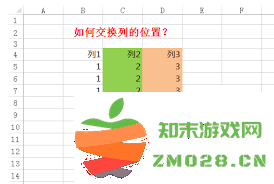
5. 或者直接按下“alt”键并输入数字代码(如alt+9312表示向上箭头,alt+9318表示向下箭头等),利用方向键移动选中区域到目标位置后粘贴,也能快速完成行列互换。
功能区操作法
1. 选中要互换的行列数据。
2. 在“数据”选项卡中,点击“排序和筛选”组中的“高级”按钮。
3. 在弹出的“高级筛选”对话框中,勾选“将筛选结果复制到其他位置”。
4. 在“列表区域”中自动显示了选中的行列数据区域,在“复制到”框中选择目标位置。
5. 勾选“转置”,然后点击“确定”即可。
通过以上几种方法,无论你是在处理简单的数据表还是复杂的大型数据集,都能轻松实现excel表格行列位置的互换。选择适合自己操作习惯的方法,让数据处理更加高效便捷。快来试试吧!
游戏 软件


 星梦学院游戏
经营策略
星梦学院游戏
经营策略
 boom beach海岛奇兵国际服最新版本
经营策略
boom beach海岛奇兵国际服最新版本
经营策略
 创业播播播游戏
经营策略
创业播播播游戏
经营策略
 迷你世界1.20.0官方
经营策略
迷你世界1.20.0官方
经营策略
 城市生活游戏与朋友游戏
经营策略
城市生活游戏与朋友游戏
经营策略
 大清官途官方版
经营策略
大清官途官方版
经营策略
 项目改造汉化版(Project Makeover)
经营策略
项目改造汉化版(Project Makeover)
经营策略
 樱之次元游戏官方正版
经营策略
樱之次元游戏官方正版
经营策略
 迷你世界taptap版本
经营策略
迷你世界taptap版本
经营策略
 勇者守卫军游戏
经营策略
勇者守卫军游戏
经营策略
 网易我的世界官服
经营策略
网易我的世界官服
经营策略
 galactory手游
经营策略
galactory手游
经营策略
 测测星座app(改名测测)
生活实用
测测星座app(改名测测)
生活实用
 微镇雄网
新闻资讯
微镇雄网
新闻资讯
 中欣网校app官方版
学习教育
中欣网校app官方版
学习教育
 钓鱼天气预报专业版app
生活实用
钓鱼天气预报专业版app
生活实用
 山海新闻客户端
新闻资讯
山海新闻客户端
新闻资讯
 好分数阅卷hd官方版(改名为好分数教师版)
学习教育
好分数阅卷hd官方版(改名为好分数教师版)
学习教育
 宇航课堂软件官方版
学习教育
宇航课堂软件官方版
学习教育
 小空智能官方版(wevac)
生活实用
小空智能官方版(wevac)
生活实用
 莱西信息港官方版
新闻资讯
莱西信息港官方版
新闻资讯
 英语翻译官软件
学习教育
英语翻译官软件
学习教育
 吉林智慧人社网上办事大厅app
生活实用
吉林智慧人社网上办事大厅app
生活实用
 珠海特报官方版(改名观海融媒)
新闻资讯
珠海特报官方版(改名观海融媒)
新闻资讯