
消除输入法联系人联想原来这么简单!!仅限搜狗输入法哈,打字老出现不喜欢的东西觉得有点膈应,原来只要打出来以后【长按】这个词点【恢复词频】就不会出现了耶!一起看看具体的步骤吧。

第一步:情绪到位——看到一个曾经用过的词有点不悦之后
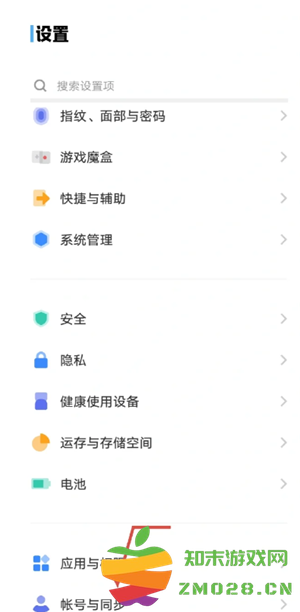
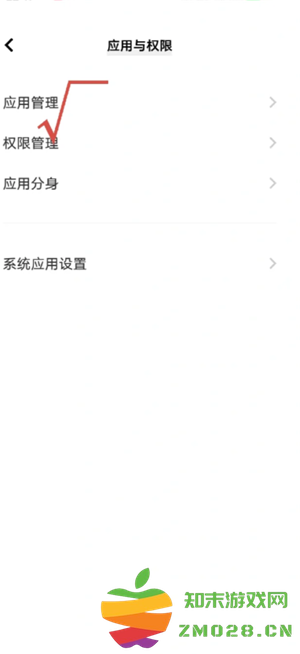
第二步:打开设置,划到最后点击“应用与权限”
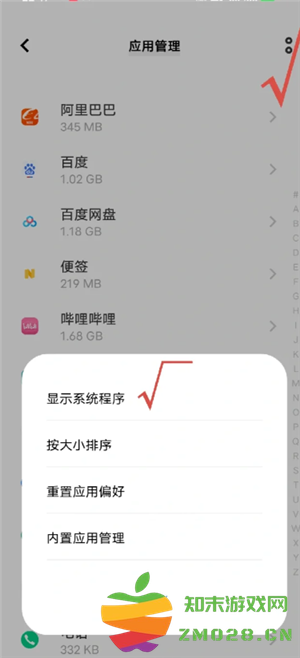
第三步:点击“应用管理”找到你的输入法
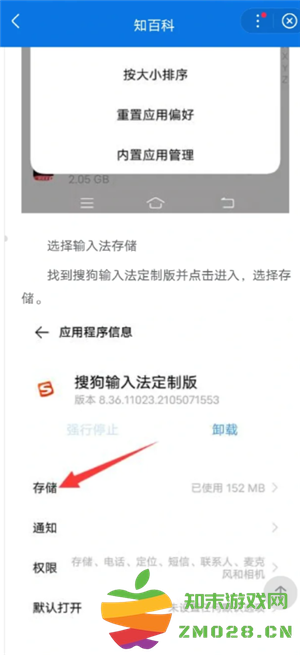
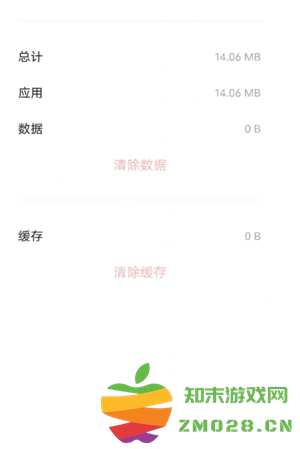
第四步:点击“储存”,“清除数据”
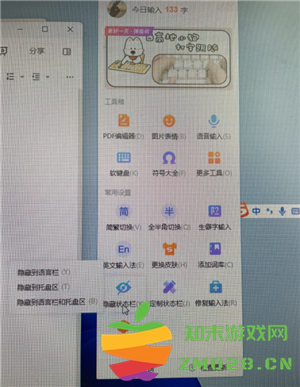
隐藏图标栏两种方式
方式一:
1,鼠标左/右键点击都可以 S标志的图标,出现菜单栏;
2,鼠标悬浮【隐藏状态栏】出现对应选项;
3,选择隐藏到托盘区
方式二:(win11系统):
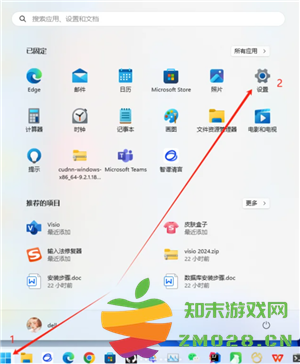
1,进入电脑设置
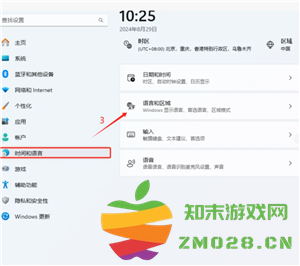
2,选择 【时间和语言】-【语言和区域】-【输入】-【高级键盘设置】-语言栏选项-隐藏-【应用】-【确定】
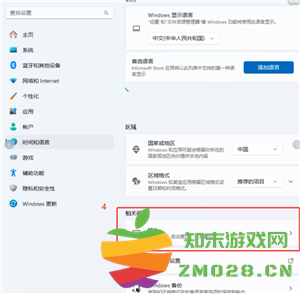
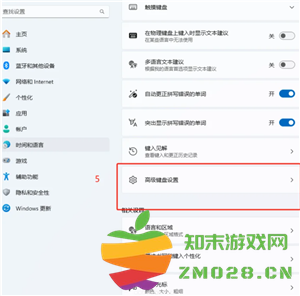
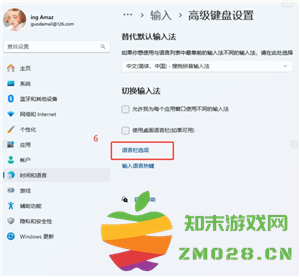
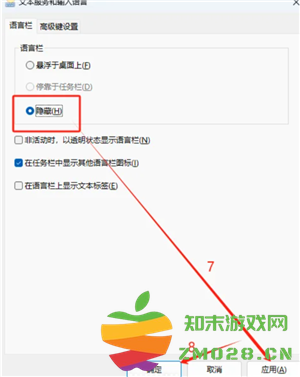
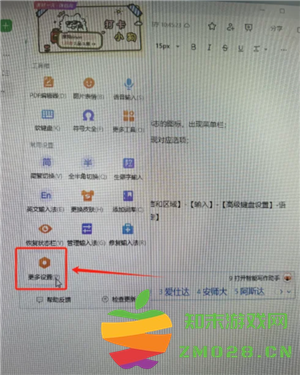
在电脑上打开搜狗输入法后,鼠标左键点击【S图标】。

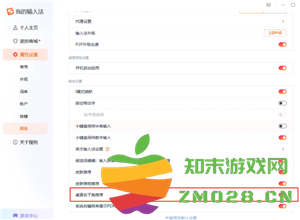
进入下拉页面,点击【更多设置】。
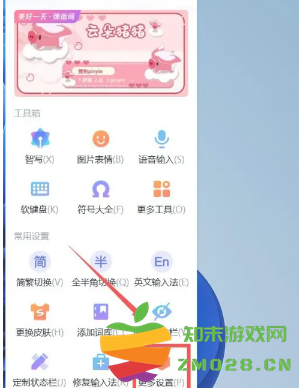
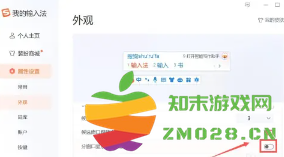
进入更多设置页面,点击【外观】。
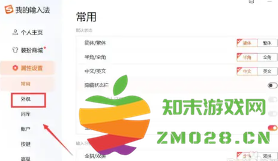
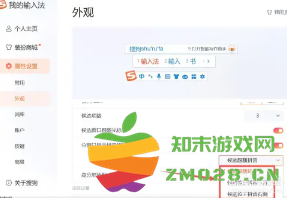
进入外观页面,点击【分窗口显示拼音和候选】右侧按钮。
进入候选位置下拉,选择拼音显示位置。
游戏 软件


 未来足球游戏
体育竞技
未来足球游戏
体育竞技
 志怪者官方版
冒险解谜
志怪者官方版
冒险解谜
 荒野的边界手游(The fallout survivor)
飞行射击
荒野的边界手游(The fallout survivor)
飞行射击
 异域战记最新版(outerplane)
角色扮演
异域战记最新版(outerplane)
角色扮演
 解压模拟器盒子游戏
益智休闲
解压模拟器盒子游戏
益智休闲
 周五夜放克寄生虫模组游戏
音乐游戏
周五夜放克寄生虫模组游戏
音乐游戏
 边狱巴士公司国际服手机版汉化(LimbusCompany)
动作游戏
边狱巴士公司国际服手机版汉化(LimbusCompany)
动作游戏
 三国谋定天下手游官方
经营策略
三国谋定天下手游官方
经营策略
 明日地平线之末世官方版
角色扮演
明日地平线之末世官方版
角色扮演
 航海贸易物语游戏
冒险解谜
航海贸易物语游戏
冒险解谜
 世界摔跤战无不胜手游
体育竞技
世界摔跤战无不胜手游
体育竞技
 乾隆来了手游
经营策略
乾隆来了手游
经营策略
 德语学习软件
学习教育
德语学习软件
学习教育
 fitmind app
运动健身
fitmind app
运动健身
 传图加画框app
拍照美颜
传图加画框app
拍照美颜
 3d天眼卫星街景地图手机版
地图导航
3d天眼卫星街景地图手机版
地图导航
 酷狗直播官方最新版本
媒体影音
酷狗直播官方最新版本
媒体影音
 志道优学
学习教育
志道优学
学习教育
 微信32位手机版
社交聊天
微信32位手机版
社交聊天
 小米小爱音箱app
生活实用
小米小爱音箱app
生活实用
 今日拱墅app
新闻资讯
今日拱墅app
新闻资讯
 好轻体脂秤软件
运动健身
好轻体脂秤软件
运动健身
 拿捏驾考
学习教育
拿捏驾考
学习教育
 聆知app
学习教育
聆知app
学习教育