
剪映是一款超级不错的剪辑软件,上手超级的简单,里面有海量的模板供用户选择,对于新手小白剪辑视频来说,这是一款很不错的剪辑app哦,赶快下载安装剪辑自己的短视频吧。

1. 点击选择视频,添加到项目。
2. 点击左下角的剪刀标识
3.点击 “变速”

4.在页面下方的变速条中,最小0.1最大100倍,默认是一倍率。
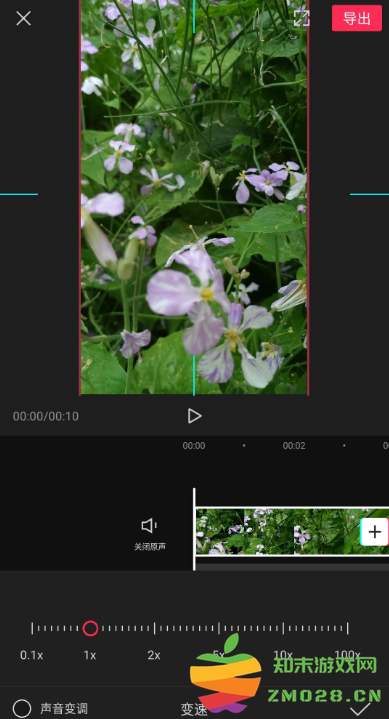
5.选择小于1倍率的,都能把视频变慢,在0.1到1之间进行选择,然后点击对勾。
6.这样视频慢镜头就设置好了。
(1)导入视频,一级工具栏找到音乐
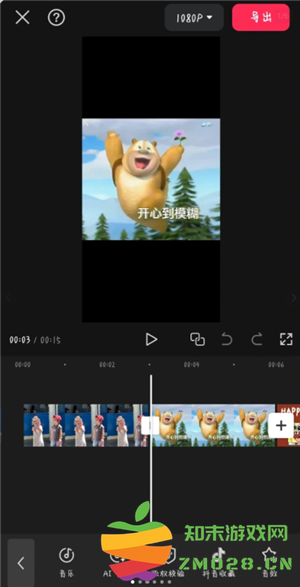
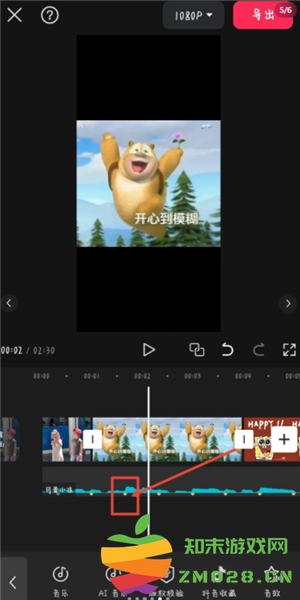
(2)添加卡点音乐(图二)
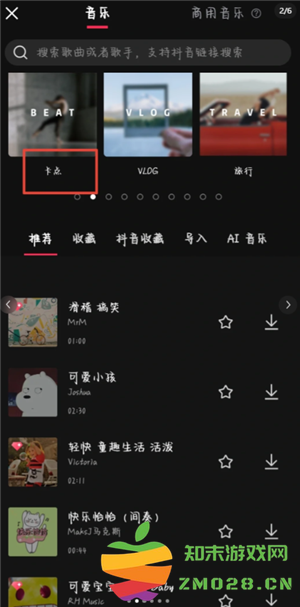
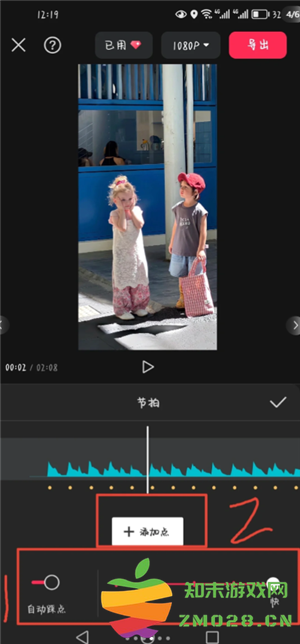
(3)选中音频轨道,二级工具栏找到“节拍”(图三)
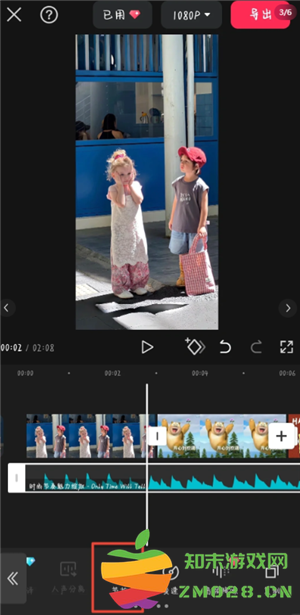
(4)自动踩点(图四)。一般情况下,添加踩点效果更好一些,可以根据卡点音乐节拍,添加点。
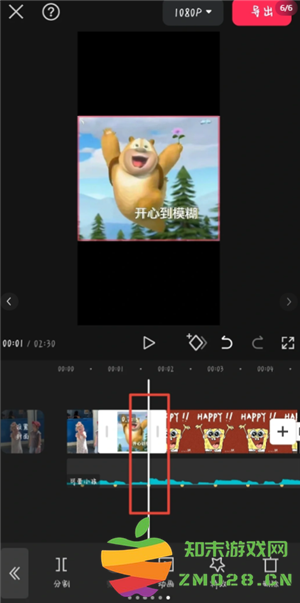
(5)将两视频切换点缩放,与添加的音乐卡点对齐
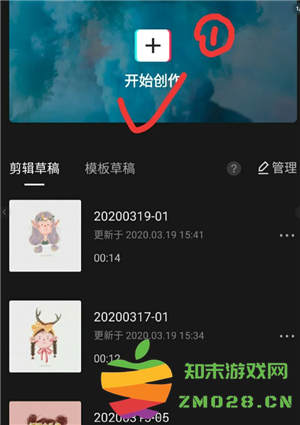
1.打开剪映,在剪辑首页上方点击开始创作。
2.找到你要剪辑的视频,选中并添加到项目中。

3.将光标定位在需要删除的起始位置。点击左下角剪辑按钮,再点击分割。
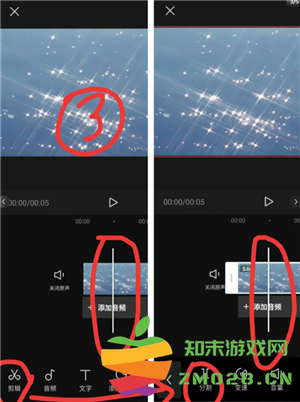
4.将光标定位在需要删除的结束位置。点击左下角剪辑按钮,再点击分割。
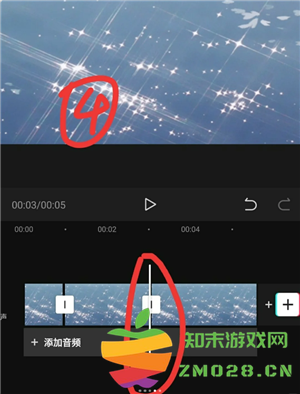
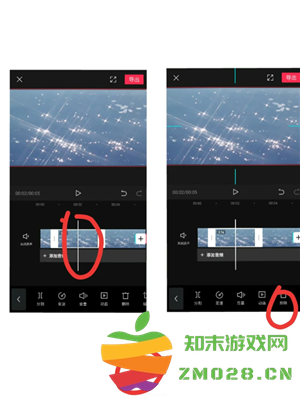
5.将光标定位在需要删除的视频段中,点击需要删除的部位,点击左下角编辑按钮,再点击删除。这样,视频中多余的部分就删除了。
游戏 软件


 永恒地下城秘境传说游戏
冒险解谜
永恒地下城秘境传说游戏
冒险解谜
 香肠派对离线单机版
飞行射击
香肠派对离线单机版
飞行射击
 极品芝麻官正版官方
经营策略
极品芝麻官正版官方
经营策略
 暗黑之魂精神觉醒手游(The Dark Soul: Spiritual Awakening)
动作游戏
暗黑之魂精神觉醒手游(The Dark Soul: Spiritual Awakening)
动作游戏
 篮下王者手游官方版
体育竞技
篮下王者手游官方版
体育竞技
 音游lanota国服(拉诺塔)
音乐游戏
音游lanota国服(拉诺塔)
音乐游戏
 小恐龙冒险最新版
益智休闲
小恐龙冒险最新版
益智休闲
 2025使命召唤手游官方正版
飞行射击
2025使命召唤手游官方正版
飞行射击
 部落召唤师游戏官方版
冒险解谜
部落召唤师游戏官方版
冒险解谜
 meaqua的喫茶铺游戏
经营策略
meaqua的喫茶铺游戏
经营策略
 怪兽团团战官方版
动作游戏
怪兽团团战官方版
动作游戏
 实况中超果盘版
体育竞技
实况中超果盘版
体育竞技
 美颜美拍相机软件官方版(改名beautycam美颜相机)
拍照美颜
美颜美拍相机软件官方版(改名beautycam美颜相机)
拍照美颜
 运动世界校园app最新版本
运动健身
运动世界校园app最新版本
运动健身
 校钉app
学习教育
校钉app
学习教育
 小学语文同步学堂app
学习教育
小学语文同步学堂app
学习教育
 夜猫视频手机版
社交聊天
夜猫视频手机版
社交聊天
 正在上演手机版
媒体影音
正在上演手机版
媒体影音
 地球地图软件(改名Earth地球)
地图导航
地球地图软件(改名Earth地球)
地图导航
 装修风格图库app
生活实用
装修风格图库app
生活实用
 河南大象网手机客户端(改名大象新闻)
新闻资讯
河南大象网手机客户端(改名大象新闻)
新闻资讯
 自定义水印打卡相机2025最新版
拍照美颜
自定义水印打卡相机2025最新版
拍照美颜
 学乐云教学app
学习教育
学乐云教学app
学习教育
 懒人易健手机客户端(懒人club)
运动健身
懒人易健手机客户端(懒人club)
运动健身