
在视频制作中,pr(adobe premiere pro)的防抖动效果是一项非常实用的功能,它可以帮助我们解决拍摄过程中因手抖等原因造成的画面晃动问题,提升视频的稳定性和观赏性。那么,pr防抖动效果该如何设置呢?
准备工作
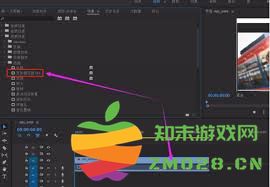
首先,确保你的视频素材已经导入到pr项目中。并且要清楚素材中需要进行防抖动处理的部分,以便有针对性地操作。
选择素材并添加效果
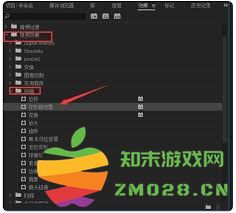
选中需要设置防抖动效果的视频素材,然后在“效果”面板中搜索“防抖动”效果。找到后,将其拖曳到时间轴上的素材上即可添加。
效果参数设置
1. 分析:添加效果后,在“效果控件”面板中,点击“防抖动”效果下的“分析”按钮。pr会自动分析素材中的抖动情况,这个过程可能需要一些时间,取决于素材的时长。分析完成后,会生成抖动数据图表。
2. 平滑度:此参数决定了对抖动的平滑程度。数值越高,画面越平滑,但可能会损失一些细节;数值越低,保留的细节相对较多,但平滑效果可能没那么明显。一般可以先尝试一个适中的数值,如50,然后根据实际效果进行微调。
3. 稳定度:主要影响画面的稳定程度。较高的稳定度能大幅减少抖动,让画面更稳定,但也可能导致画面边缘出现裁切等变形。可根据素材原始画面的边缘情况来调整,避免重要内容被裁切。
4. 细节保护:用于在平滑抖动的同时保护画面细节。适当提高该参数,能在一定程度上防止画面因过度平滑而变得模糊不清。
预览与调整
设置好参数后,通过播放时间轴上的素材进行预览。仔细观察画面的防抖动效果,如果发现某些区域抖动处理得不理想,可以返回“效果控件”面板,再次调整相应参数,直到达到满意的效果为止。
对比参考
为了更准确地判断防抖动效果是否达到预期,可以将添加防抖动效果前后的素材进行对比播放。这样能更直观地看到处理后的画面稳定性提升情况,从而进一步优化设置。
通过以上步骤,就能在pr中轻松设置防抖动效果,让你的视频画面更加稳定、专业。无论是手持拍摄的素材,还是本身存在轻微抖动的视频,都能借助这一功能获得更好的视觉效果。
游戏 软件


 暗影防线传奇手游
角色扮演
暗影防线传奇手游
角色扮演
 养了个猫2025最新版
经营策略
养了个猫2025最新版
经营策略
 绝地求生2未来之役测试服
飞行射击
绝地求生2未来之役测试服
飞行射击
 绿茵之巅手游
体育竞技
绿茵之巅手游
体育竞技
 暴风之境游戏(Call of Magic)
冒险解谜
暴风之境游戏(Call of Magic)
冒险解谜
 砰砰法师官方版
益智休闲
砰砰法师官方版
益智休闲
 异界物语游戏
角色扮演
异界物语游戏
角色扮演
 纯白和弦九游版
音乐游戏
纯白和弦九游版
音乐游戏
 拳皇98终极之战ol测试服
动作游戏
拳皇98终极之战ol测试服
动作游戏
 2025部落冲突百度版最新版
经营策略
2025部落冲突百度版最新版
经营策略
 牧羊人之心手游
角色扮演
牧羊人之心手游
角色扮演
 腾讯游戏全民冠军足球最新版
体育竞技
腾讯游戏全民冠军足球最新版
体育竞技
 乐刻运动健身平台官方版
运动健身
乐刻运动健身平台官方版
运动健身
 精读圣经全书免费版
学习教育
精读圣经全书免费版
学习教育
 googleearth谷歌地球
地图导航
googleearth谷歌地球
地图导航
 视频编辑助手官方版(改名清爽视频编辑)
拍照美颜
视频编辑助手官方版(改名清爽视频编辑)
拍照美颜
 小学英语同步学点读客户端(改名小学英语同步学软件)
学习教育
小学英语同步学点读客户端(改名小学英语同步学软件)
学习教育
 比邻视频交友平台
社交聊天
比邻视频交友平台
社交聊天
 优酷视频电视版(cibn酷喵)
媒体影音
优酷视频电视版(cibn酷喵)
媒体影音
 好分数教师版
学习教育
好分数教师版
学习教育
 学佛网app
生活实用
学佛网app
生活实用
 fitcloudpro智能手环app
运动健身
fitcloudpro智能手环app
运动健身
 天府郫都新闻网
新闻资讯
天府郫都新闻网
新闻资讯
 红松极速版app
学习教育
红松极速版app
学习教育