
声卡驱动是电脑音频输出的关键组件,确保你的声卡能够正常工作并输出高质量的声音。本文将详细介绍几种安装声卡驱动的方法,帮助你轻松解决声卡驱动问题。
对于不熟悉电脑硬件和软件安装的用户来说,使用专业驱动软件是一个快速且安全的选择。驱动精灵作为国内老牌的专业驱动软件,可以一键检测并安装声卡驱动。
1. 下载安装“驱动精灵”:
- 从官方网站下载并安装最新版本的驱动精灵软件。
2. 启动软件并检测驱动:
- 打开驱动精灵,点击“驱动管理”功能,软件将自动扫描你的电脑硬件并检测需要更新的驱动。

3. 安装声卡驱动:
- 在扫描结果中,找到声卡驱动并点击“安装”按钮,驱动精灵将自动下载并安装最新的声卡驱动。
如果你对电脑硬件有一定的了解,或者希望安装特定版本的声卡驱动,可以从声卡生产厂商的官方网站手动下载并安装。
1. 确定声卡型号:
- 首先,你需要确定你的声卡型号。可以通过设备管理器或者鲁大师等硬件检测软件来查看。
2. 访问声卡厂商官网:
- 打开浏览器,访问声卡生产厂商的官方网站,如realtek、creative等。
3. 下载驱动安装包:
- 在官网的支持页面,根据声卡型号选择对应的操作系统版本,下载最新的声卡驱动安装包。
4. 安装驱动:
- 下载完成后,双击安装包并按照提示进行安装。在安装过程中,可能需要重启电脑以完成安装。
- 驱动版本匹配:确保下载的声卡驱动版本与你的声卡型号和操作系统版本相匹配,否则可能会导致安装失败或声卡无法正常工作。
- 安装包完整性:在下载驱动安装包时,确保下载过程完整无误,避免因为网络异常导致安装包损坏。
- 备份重要数据:在安装驱动之前,建议备份重要数据,以防万一在安装过程中出现意外情况导致数据丢失。
对于新版本的windows操作系统,你也可以通过设备管理器来尝试安装声卡驱动。

1. 打开设备管理器:
- 通过开始菜单进入“设置”,选择“系统”,然后点击“关于”进入设备管理页面。
2. 找到声卡设备:
- 在设备管理器中,展开“声音、视频和游戏控制器”选项,找到你的声卡设备。
3. 更新驱动程序:
- 右键点击声卡设备,选择“更新驱动程序”。在弹出的对话框中,选择“自动搜索驱动程序”。
4. 等待安装完成:
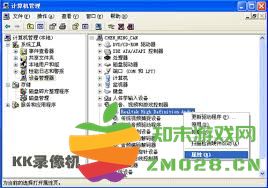
- windows将自动搜索并安装适用于你的声卡设备的驱动程序。等待安装完成后,重启电脑以应用更改。
通过以上几种方法,你可以轻松安装或更新你的电脑声卡驱动。如果遇到任何问题,建议查阅声卡生产厂商的官方文档或寻求专业技术支持。
游戏 软件


 倩女幽魂手游网易版
角色扮演
倩女幽魂手游网易版
角色扮演
 soccer stars最新版
体育竞技
soccer stars最新版
体育竞技
 cytus10.1.22全章节破解版(音乐世界)
音乐游戏
cytus10.1.22全章节破解版(音乐世界)
音乐游戏
 练习生2020官方版
经营策略
练习生2020官方版
经营策略
 欢乐三国消官方版
益智休闲
欢乐三国消官方版
益智休闲
 萌灵传说手游官方
角色扮演
萌灵传说手游官方
角色扮演
 小手电大派对手游
冒险解谜
小手电大派对手游
冒险解谜
 屌丝宅男女神快跑官方版(女神酷跑)
动作游戏
屌丝宅男女神快跑官方版(女神酷跑)
动作游戏
 绝地求生国际服兼容版(PUBG MOBILE)
飞行射击
绝地求生国际服兼容版(PUBG MOBILE)
飞行射击
 月野天堂事务所手游日版
音乐游戏
月野天堂事务所手游日版
音乐游戏
 队长小翼王牌对决官方版(CAPTAIN TSUBASA: ACE)
体育竞技
队长小翼王牌对决官方版(CAPTAIN TSUBASA: ACE)
体育竞技
 不良少年们的英雄谭游戏
角色扮演
不良少年们的英雄谭游戏
角色扮演
 豆包人工智能
学习教育
豆包人工智能
学习教育
 长安topspace软件
生活实用
长安topspace软件
生活实用
 驻马店融媒新闻客户端
新闻资讯
驻马店融媒新闻客户端
新闻资讯
 智趣导航软件(改名智行导航)
地图导航
智趣导航软件(改名智行导航)
地图导航
 点点开黑app官方
社交聊天
点点开黑app官方
社交聊天
 光影修图软件
拍照美颜
光影修图软件
拍照美颜
 小猿搜题app下载安装
学习教育
小猿搜题app下载安装
学习教育
 MITO影视最新版本
媒体影音
MITO影视最新版本
媒体影音
 咕咚户外跑步软件
运动健身
咕咚户外跑步软件
运动健身
 第一题app
学习教育
第一题app
学习教育
 菜鸟裹裹香港版(CAINIAO)
生活实用
菜鸟裹裹香港版(CAINIAO)
生活实用
 太平洋汽车网app官方版
新闻资讯
太平洋汽车网app官方版
新闻资讯