
windows10是我们很多用户常用的电脑系统,操作方便简单,很多用户也都是觉得超级的好用,但是windows10系统有一点问题就是动不动自动更新,让用户很头疼,今天小编就给大家分享windows10系统怎么关闭自动更新。

隔三差五就要更新系统,真的不堪其扰。这次学到了,索性直接延迟30000天。步骤如下:
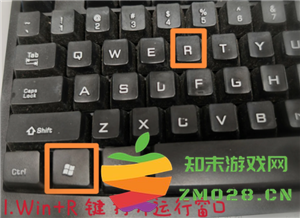
1.win➕r打开运行输入regedit后回车;

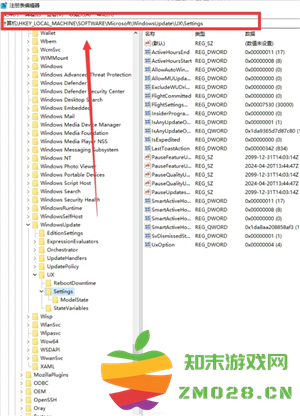
2.依次打开文件:[HKEY_LOCAL_MACHINE]—[SOFTWARE]—[Microsoft]—[WindowsUpdate]—[US]—[Settings]
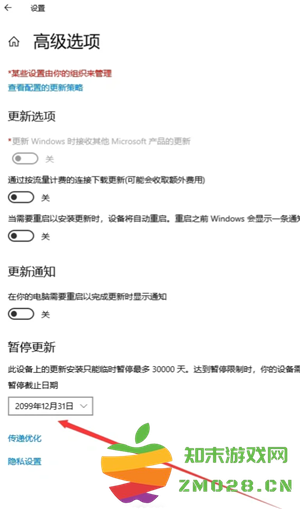
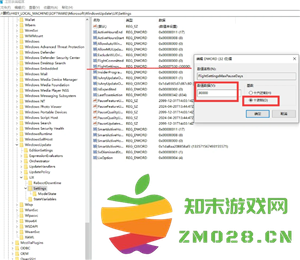
3.在最后Settings文件夹中新建一个[DWORD32]并将其重命名为[FlightSettingsMaxPauseDays]然后点击它。首先把基数改为[十进制],数值填想要延迟的天数(我直接来了个30000天),点击确定。
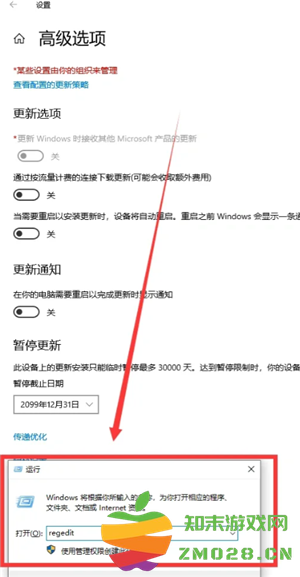
4.重新进入设置找到Windows更新页面,点击最下方高级选项,最下方暂停更新就可以看到延迟到了你想要的天数,日期可自行选择。
5.这样就全部完成了。
右键“此电脑”-选择管理-点开服务和应用程序-选择服务(下拉找到Windows Update,双击打开)-将“启动类型”改为“禁用”,在选择停止-然后选择恢复一栏-将“操作”改为“无操作”-击确定保存-然后在任务计划程序中-点开任务计划程序库-点开microsoft,再点开windows,下拉选windows Update-然后在右侧的服务中,右键点击选择禁用,这样就可以彻底关闭Win10的自动更新啦~
实用小技巧电脑定时关机步骤如下:


游戏 软件


 superstar oh my girl音游官方版
音乐游戏
superstar oh my girl音游官方版
音乐游戏
 nba巅峰对决手游
体育竞技
nba巅峰对决手游
体育竞技
 和平精英国际服体验服
飞行射击
和平精英国际服体验服
飞行射击
 落日山丘正版免费
冒险解谜
落日山丘正版免费
冒险解谜
 地铁骑手游戏
益智休闲
地铁骑手游戏
益智休闲
 天龙八部2飞龙战天手游
动作游戏
天龙八部2飞龙战天手游
动作游戏
 攻城天下手游
经营策略
攻城天下手游
经营策略
 恋与练习生手游
音乐游戏
恋与练习生手游
音乐游戏
 dream league soccer2024
体育竞技
dream league soccer2024
体育竞技
 香肠派对红包版
飞行射击
香肠派对红包版
飞行射击
 造物法则2mumu模拟器(造物法则2先锋英雄)
冒险解谜
造物法则2mumu模拟器(造物法则2先锋英雄)
冒险解谜
 海岛奇兵oppo版最新版
经营策略
海岛奇兵oppo版最新版
经营策略
 不背单词app
学习教育
不背单词app
学习教育
 新浪微博国际版app(更名微博轻享版)
社交聊天
新浪微博国际版app(更名微博轻享版)
社交聊天
 奶酪单词官方版
学习教育
奶酪单词官方版
学习教育
 叮咚智家app
拍照美颜
叮咚智家app
拍照美颜
 齐昌地球app官方版
地图导航
齐昌地球app官方版
地图导航
 咕咕信鸽手机版
运动健身
咕咕信鸽手机版
运动健身
 阅伴学生端
学习教育
阅伴学生端
学习教育
 云蚁物联官方版
生活实用
云蚁物联官方版
生活实用
 辽宁电视台北斗融媒最新版
新闻资讯
辽宁电视台北斗融媒最新版
新闻资讯
 种子播放器app最新版
媒体影音
种子播放器app最新版
媒体影音
 五年级语文下册官方版
学习教育
五年级语文下册官方版
学习教育
 彩虹鸟交友app
社交聊天
彩虹鸟交友app
社交聊天