
在日常使用word文档时,有时我们会遇到文档设置了权限,限制了一些操作的情况。那么,该如何去掉这些权限呢?下面就为大家详细介绍几种常见的方法。
一、检查文档信息中的权限设置
首先,打开需要处理的word文档,点击“文件”选项卡。在左侧菜单中找到“信息”。如果文档设置了权限,在右侧“权限”区域会显示相关信息。比如可能显示“受保护的视图”“编辑限制”等内容。这里可以看到文档当前的权限状态。
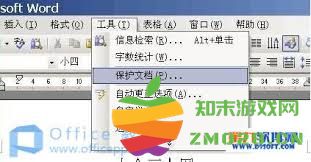
二、取消受保护视图
若文档处于受保护视图状态,在“信息”页面下方通常会有提示,如“此文档来自internet,已在受保护视图中打开以帮助保护您的计算机”。点击“启用编辑”按钮,选择“是,启用此内容”,这样文档就可以正常编辑,相当于初步去掉了一种权限限制。
三、解除编辑限制
如果文档设置了编辑限制,在“信息”页面点击“保护文档”下拉按钮,选择“限制编辑”。在右侧弹出的“限制格式和编辑”窗格中,查看是否勾选了“限制对选定的样式设置格式”“限制对选定的样式设置格式”等选项。若有勾选,取消相应勾选。然后点击“停止保护”按钮,输入设置保护时的密码(如果有密码的话),点击“确定”,即可解除编辑限制。
四、审阅权限相关
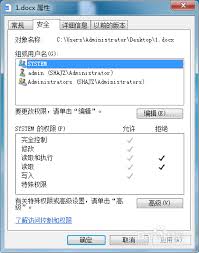
若文档设置了审阅权限,可点击“审阅”选项卡。在“保护”组中找到“限制编辑”按钮,按照上述解除编辑限制的方法进行操作。另外,如果涉及到批注、修订等审阅相关的权限设置,也在“审阅”选项卡中进行相应的操作,比如接受或拒绝批注、结束修订等,以调整文档的权限状态。
通过以上这些方法,一般可以有效地去掉word文档上不必要的权限,让我们能够自由地对文档进行编辑、修改等操作,方便我们更好地使用word来完成各种工作和学习任务。大家在遇到word权限问题时,不妨按照这些步骤来尝试解决。
游戏 软件


 星梦学院游戏
经营策略
星梦学院游戏
经营策略
 boom beach海岛奇兵国际服最新版本
经营策略
boom beach海岛奇兵国际服最新版本
经营策略
 创业播播播游戏
经营策略
创业播播播游戏
经营策略
 迷你世界1.20.0官方
经营策略
迷你世界1.20.0官方
经营策略
 城市生活游戏与朋友游戏
经营策略
城市生活游戏与朋友游戏
经营策略
 大清官途官方版
经营策略
大清官途官方版
经营策略
 项目改造汉化版(Project Makeover)
经营策略
项目改造汉化版(Project Makeover)
经营策略
 樱之次元游戏官方正版
经营策略
樱之次元游戏官方正版
经营策略
 迷你世界taptap版本
经营策略
迷你世界taptap版本
经营策略
 勇者守卫军游戏
经营策略
勇者守卫军游戏
经营策略
 网易我的世界官服
经营策略
网易我的世界官服
经营策略
 galactory手游
经营策略
galactory手游
经营策略
 全民电视直播电视版app
媒体影音
全民电视直播电视版app
媒体影音
 松鼠运动健康软件(SquirrelHealth)
运动健身
松鼠运动健康软件(SquirrelHealth)
运动健身
 木木记账app
生活实用
木木记账app
生活实用
 锦界app官方版
新闻资讯
锦界app官方版
新闻资讯
 costudy最新版本
学习教育
costudy最新版本
学习教育
 秦腔迷app
媒体影音
秦腔迷app
媒体影音
 警马官方版
运动健身
警马官方版
运动健身
 丰巢管家快递员app
生活实用
丰巢管家快递员app
生活实用
 习闻乐见app
新闻资讯
习闻乐见app
新闻资讯
 伯索学生端
学习教育
伯索学生端
学习教育
 飞龙电视tv2025最新版
媒体影音
飞龙电视tv2025最新版
媒体影音
 超慢跑节拍器免费版
运动健身
超慢跑节拍器免费版
运动健身