
在制作ppt时,为了让演示文稿更加生动、有趣,我们往往需要调整图片的形状以符合整体设计风格。本文将介绍几种简单而有效的方法,帮助你将ppt中的照片变为各种形状,提升演示文稿的创意和视觉冲击力。
这种方法能够让你将任何图片融入指定的形状中,为幻灯片增添一抹独特的风景。
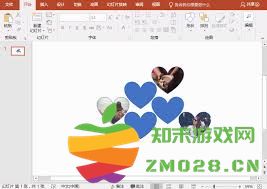
1. 插入形状:在ppt的菜单栏中,找到并点击“插入”选项,接着选择“形状”。此时,你可以在幻灯片上自由绘制你需要的形状,如圆形、方形、三角形等。调整形状的大小和位置,使其与幻灯片设计相匹配。
2. 图片填充:形状绘制完成后,点击选中它,然后找到“格式”菜单下的“形状填充”选项。在这里,你可以选择“图片”进行填充。点击后,系统会提示你选择一张图片进行插入。选择你心仪的图片,它会自动填充到你刚才绘制的形状中。
这一方法能够让你将图片与形状进行相交、联合、剪除等操作,创造出独一无二的视觉效果。
1. 插入图片与形状:首先,在ppt中插入一张图片和你想要与之结合的形状。调整形状的大小和位置,使其与图片大致重合。
2. 选中并合并:按住ctrl键,同时选中图片和形状。然后,在“格式”菜单下找到“合并形状”图标。点击后,你可以选择“相交”选项。这样,图片和形状相交的部分将被保留下来,形成一个新的形状图片。
如果你想要一个快速且简单的方法来更改图片形状,那么“裁剪图片形状”将是你的不二之选。这一方法能够让你轻松地将图片裁剪为任何预设的形状。
1. 插入图片:首先,在ppt中插入一张你想要裁剪的图片。
2. 选择裁剪形状:选中图片后,在“格式”菜单下找到“裁剪”选项。点击后,你会看到一个“裁剪为形状”的子菜单。在这里,你可以选择你需要的形状,如圆形、椭圆形、星形等。点击你选择的形状后,图片将自动被裁剪为该形状。
1. 形状工具:在ppt的“插入”选项卡中,选择“形状”并从众多形状中选择心形、星形、箭头等,然后拖动到图片上覆盖。图片会立即呈现出所选的形状,并且可以灵活调整大小、旋转角度和倾斜度。
2. 智能艺术画笔:在“格式”选项卡上点击“智能艺术画笔”按钮,从下拉菜单中选择所需的艺术画笔样式,例如点状笔刷或线条笔刷。在图片上绘制形状,根据需要调整线条粗细和颜色。
ppt还提供了扭曲工具,让你的图片形状更加富有创意和个性。
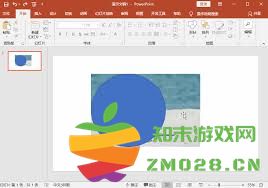
1. 选择扭曲工具:在“格式”选项卡中选择“画面工具”,然后进入“形状”并点击“扭曲”。
2. 自由拉伸和扭曲:利用扭曲工具提供的强大拉伸和扭曲功能,自由发挥创意,制作出令人惊艳的平面立体效果。
通过以上五种方法,你可以轻松地在ppt中更改图片形状,为幻灯片增添更多的创意和视觉冲击力。无论是图片填充形状、合并形状、裁剪图片形状,还是利用形状工具、智能艺术画笔和扭曲工具,都能让你的演示文稿更加生动、有趣。希望这些技巧能够帮助你制作出更加精彩的ppt!
游戏 软件


 星梦学院游戏
经营策略
星梦学院游戏
经营策略
 boom beach海岛奇兵国际服最新版本
经营策略
boom beach海岛奇兵国际服最新版本
经营策略
 创业播播播游戏
经营策略
创业播播播游戏
经营策略
 迷你世界1.20.0官方
经营策略
迷你世界1.20.0官方
经营策略
 城市生活游戏与朋友游戏
经营策略
城市生活游戏与朋友游戏
经营策略
 大清官途官方版
经营策略
大清官途官方版
经营策略
 项目改造汉化版(Project Makeover)
经营策略
项目改造汉化版(Project Makeover)
经营策略
 樱之次元游戏官方正版
经营策略
樱之次元游戏官方正版
经营策略
 迷你世界taptap版本
经营策略
迷你世界taptap版本
经营策略
 勇者守卫军游戏
经营策略
勇者守卫军游戏
经营策略
 网易我的世界官服
经营策略
网易我的世界官服
经营策略
 galactory手游
经营策略
galactory手游
经营策略
 病理学技术初级士手机版
学习教育
病理学技术初级士手机版
学习教育
 敲敲电子木鱼软件
生活实用
敲敲电子木鱼软件
生活实用
 摩托车驾照一点通app
学习教育
摩托车驾照一点通app
学习教育
 纪念盒子app
生活实用
纪念盒子app
生活实用
 赛优课堂官方版
学习教育
赛优课堂官方版
学习教育
 锂纳斯换电app
生活实用
锂纳斯换电app
生活实用
 快查字典app
学习教育
快查字典app
学习教育
 专技天下继续教育2024最新版
学习教育
专技天下继续教育2024最新版
学习教育
 桂聘人才招聘网app手机版
生活实用
桂聘人才招聘网app手机版
生活实用
 松果园丁app
学习教育
松果园丁app
学习教育
 冀云丰润app
生活实用
冀云丰润app
生活实用
 蜜蜂试卷官方正版
学习教育
蜜蜂试卷官方正版
学习教育