
在日常工作中,我们常常会遇到需要生成条形码的情况,比如制作商品条码等。而excel作为一款功能强大且广泛使用的办公软件,其实也能够帮助我们实现这一需求。下面就为大家带来一份详细的图文指南。
准备工作
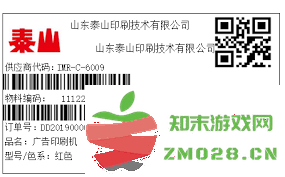
首先,确保你已经安装了“microsoft barcode add-in”加载项。如果没有安装,可以通过excel的“文件”选项卡,选择“选项”,在“加载项”中找到“com加载项”,点击“转到”,勾选“microsoft barcode control 16.0”并确定安装。
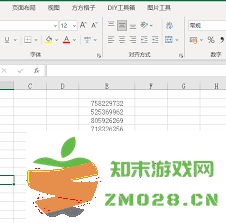
插入条形码
1. 打开excel工作表,选中你想要插入条形码的单元格。
2. 点击“开发工具”选项卡(如果没有显示,可以在excel选项中自定义功能区添加)。
3. 在“控件”组中,点击“插入”,选择“activex控件”中的“条形码”图标。
4. 在选中的单元格中会出现一个默认样式的条形码,此时右键单击该条形码,选择“属性”。
设置条形码属性
1. 在“属性”窗口中,找到“linkedcell”属性,将其设置为你想要显示条形码数据的单元格。
2. 找到“objecttype”属性,选择你需要的条形码类型,如code 39、code 128等常见类型。
输入条形码数据
在设置好linkedcell属性对应的单元格中输入你要生成条形码的具体数据,例如商品编号等。此时,你会发现刚才插入的条形码会根据输入的数据实时更新显示。
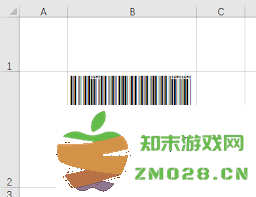
通过以上步骤,我们就可以利用excel轻松生成条形码啦。无论是用于商品管理、库存盘点还是其他相关工作场景,都能满足基本的条形码制作需求。而且,这种方法操作简便,无需额外安装复杂的软件,大大提高了工作效率。希望这份图文指南能够帮助大家顺利完成商品条码等条形码的制作,让工作更加便捷高效。
游戏 软件


 星梦学院游戏
经营策略
星梦学院游戏
经营策略
 boom beach海岛奇兵国际服最新版本
经营策略
boom beach海岛奇兵国际服最新版本
经营策略
 创业播播播游戏
经营策略
创业播播播游戏
经营策略
 迷你世界1.20.0官方
经营策略
迷你世界1.20.0官方
经营策略
 城市生活游戏与朋友游戏
经营策略
城市生活游戏与朋友游戏
经营策略
 大清官途官方版
经营策略
大清官途官方版
经营策略
 项目改造汉化版(Project Makeover)
经营策略
项目改造汉化版(Project Makeover)
经营策略
 樱之次元游戏官方正版
经营策略
樱之次元游戏官方正版
经营策略
 迷你世界taptap版本
经营策略
迷你世界taptap版本
经营策略
 勇者守卫军游戏
经营策略
勇者守卫军游戏
经营策略
 网易我的世界官服
经营策略
网易我的世界官服
经营策略
 galactory手游
经营策略
galactory手游
经营策略
 化妆品监管官方版
生活实用
化妆品监管官方版
生活实用
 店长直聘软件2025最新版
生活实用
店长直聘软件2025最新版
生活实用
 安智车管家官方版(改名为安智连)
生活实用
安智车管家官方版(改名为安智连)
生活实用
 朗文当代高级英语辞典第6版
学习教育
朗文当代高级英语辞典第6版
学习教育
 日常习惯打卡软件手机版(小习惯)
生活实用
日常习惯打卡软件手机版(小习惯)
生活实用
 cafs研究生app
学习教育
cafs研究生app
学习教育
 华住会软件
生活实用
华住会软件
生活实用
 亿童幼师网校app
学习教育
亿童幼师网校app
学习教育
 病理学技术初级士手机版
学习教育
病理学技术初级士手机版
学习教育
 敲敲电子木鱼软件
生活实用
敲敲电子木鱼软件
生活实用
 摩托车驾照一点通app
学习教育
摩托车驾照一点通app
学习教育
 纪念盒子app
生活实用
纪念盒子app
生活实用