
腾讯电脑管家作为一款广受欢迎的电脑安全软件,为用户提供了全面的系统防护功能。然而,在某些特定情况下,用户可能希望暂时关闭这些防护功能。本文将详细介绍如何关闭腾讯电脑管家的系统防护,以便有需要的用户能够快速操作。
在关闭腾讯电脑管家的系统防护之前,请确保您已经安装了最新版本的腾讯电脑管家。同时,关闭系统防护可能会使电脑面临一定的安全风险,因此在进行此操作前,请确保您已经采取了其他必要的安全措施。
1. 打开电脑管家:
首先,通过桌面快捷方式或开始菜单启动腾讯电脑管家软件。
2. 进入设置界面:

在电脑管家的主界面上,找到并点击右上角的“菜单”图标。在下拉菜单中,选择“设置中心”选项。
3. 选择实时防护:
在“设置中心”界面中,点击左侧的“实时防护”选项。这将显示与实时防护相关的所有设置。
4. 关闭文件系统防护:
在实时防护的设置中,找到“文件系统防护”选项。点击该选项旁边的开关或勾选框,将其设置为“关闭”状态。
5. 保存设置:
关闭文件系统防护后,确保点击界面下方的“确定”或“应用”按钮,以保存您的设置。
除了文件系统防护外,腾讯电脑管家还提供其他实时防护服务,如病毒防护、恶意网站拦截等。如果您也需要关闭这些服务,可以按照以下步骤操作:
1. 返回设置中心:

在关闭文件系统防护后,不要退出设置界面。继续浏览其他实时防护选项。
2. 关闭其他防护服务:
找到您希望关闭的实时防护服务,如“病毒防护”或“恶意网站拦截”,并将其设置为“关闭”状态。
3. 保存所有设置:
关闭所有需要关闭的实时防护服务后,确保点击“确定”或“应用”按钮,以保存所有更改。
1. 安全风险:
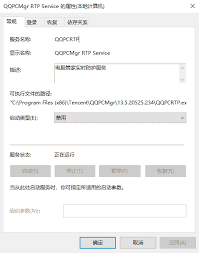
关闭腾讯电脑管家的系统防护可能会使电脑面临更高的安全风险。因此,在进行此操作前,请确保您已经采取了其他必要的安全措施,如安装其他安全软件、定期进行全系统扫描等。
2. 重启电脑:
在某些情况下,关闭系统防护后可能需要重启电脑才能使设置生效。请根据您的实际情况决定是否进行此操作。
3. 恢复防护:
当您完成需要关闭系统防护的任务后,请务必及时恢复腾讯电脑管家的所有防护功能,以确保电脑的安全。
通过以上步骤,您可以轻松关闭腾讯电脑管家的系统防护功能。但请记住,关闭这些防护可能会增加电脑的安全风险,因此请务必谨慎操作。
游戏 软件


 觉醒之门2官方版
冒险解谜
觉醒之门2官方版
冒险解谜
 荒野乱斗腾讯版最新版
经营策略
荒野乱斗腾讯版最新版
经营策略
 魂斗罗归来体验服
动作游戏
魂斗罗归来体验服
动作游戏
 apex英雄中文版安装包
飞行射击
apex英雄中文版安装包
飞行射击
 潮人篮球2手游
体育竞技
潮人篮球2手游
体育竞技
 周五夜放克鬼修女版
音乐游戏
周五夜放克鬼修女版
音乐游戏
 糖豆人夏日冲刺游戏
益智休闲
糖豆人夏日冲刺游戏
益智休闲
 无尽尸城手游
冒险解谜
无尽尸城手游
冒险解谜
 我的世界手机oppo版
经营策略
我的世界手机oppo版
经营策略
 台服dnf手游公益服
动作游戏
台服dnf手游公益服
动作游戏
 逆战未来手游
飞行射击
逆战未来手游
飞行射击
 节奏盒子酷乐队手机版
音乐游戏
节奏盒子酷乐队手机版
音乐游戏
 律动鼓点舞app官方版
运动健身
律动鼓点舞app官方版
运动健身
 zycami软件
拍照美颜
zycami软件
拍照美颜
 网上梁山客户端
生活实用
网上梁山客户端
生活实用
 南方周末绿色版app最新版
新闻资讯
南方周末绿色版app最新版
新闻资讯
 每日西班牙语听力app(更名每日西语听力)
学习教育
每日西班牙语听力app(更名每日西语听力)
学习教育
 换乘案内中文版
地图导航
换乘案内中文版
地图导航
 blued极速版
社交聊天
blued极速版
社交聊天
 看个球电视2025最新版
媒体影音
看个球电视2025最新版
媒体影音
 星火英语app
学习教育
星火英语app
学习教育
 健焰运动手机版
运动健身
健焰运动手机版
运动健身
 谷歌相机全机型通用版2025
拍照美颜
谷歌相机全机型通用版2025
拍照美颜
 微信手表版apk安装包最新版
社交聊天
微信手表版apk安装包最新版
社交聊天