
萤石云视频为用户提供了便捷的设备管理与监控体验,其中设备自动升级功能更是能让用户轻松保持设备系统的最新状态,享受更多新特性和安全保障。那么,如何打开设备自动升级呢?
首先,确保你的设备已成功连接到萤石云视频。无论是摄像头、录像机还是其他相关设备,稳定的连接是自动升级的基础。你可以通过检查设备指示灯状态、网络连接信息等方式来确认连接正常。

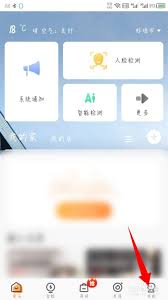
接下来,打开萤石云视频应用程序。在应用的主界面中,找到与你要设置自动升级的设备相对应的图标或设备列表。点击进入该设备的详情页面。
在设备详情页面中,仔细查找“设置”或“设备管理”等相关选项入口。进入设置页面后,一般可以在众多选项中找到“系统设置”或类似的菜单。
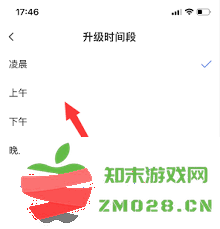
在系统设置菜单里,重点关注与设备升级相关的选项。这里通常会明确显示“自动升级”或类似字样的开关按钮。将该开关切换至打开状态,这样就开启了设备自动升级功能。
开启自动升级后,萤石云视频会在检测到有可用的设备升级包时,自动下载并安装到你的设备上。升级过程一般会在设备处于空闲状态时进行,以确保不会影响你对设备的正常使用。
需要注意的是,自动升级功能虽然方便,但在升级前最好确保设备电量充足(如果是电池供电设备)或网络稳定,避免因升级过程中出现意外情况导致升级失败。
此外,你还可以在设备自动升级成功后,查看升级日志或版本信息,了解本次升级带来的具体变化和改进。这有助于你更好地熟悉设备新功能,充分发挥设备的性能优势。
萤石云视频的设备自动升级功能为用户提供了极大的便利,只需简单几步操作,就能让你的设备始终保持最新状态。通过及时升级,不仅能提升设备的安全性,还可能获得更多实用的功能和优化的体验,让你在使用萤石云视频设备时更加得心应手。所以,赶快按照上述步骤打开设备自动升级功能,享受科技带来的便捷与进步吧。
游戏 软件


 野外生存孤岛求生手机版
经营策略
野外生存孤岛求生手机版
经营策略
 超级明星曲棍球游戏(Superstar Hockey)
体育竞技
超级明星曲棍球游戏(Superstar Hockey)
体育竞技
 迷你塔防2中文版
益智休闲
迷你塔防2中文版
益智休闲
 一起当勇士手游官方版
角色扮演
一起当勇士手游官方版
角色扮演
 pubg new state官方版
飞行射击
pubg new state官方版
飞行射击
 海底大猎杀任务手机版
冒险解谜
海底大猎杀任务手机版
冒险解谜
 迪士尼音乐巡游游戏
音乐游戏
迪士尼音乐巡游游戏
音乐游戏
 三国战争手游官方版
经营策略
三国战争手游官方版
经营策略
 传说的盗贼王
动作游戏
传说的盗贼王
动作游戏
 决战平安京官方版
角色扮演
决战平安京官方版
角色扮演
 冠军台球手机版
体育竞技
冠军台球手机版
体育竞技
 血战突击手游
飞行射击
血战突击手游
飞行射击
 海健身官方版
运动健身
海健身官方版
运动健身
 北京时间tv版软件
新闻资讯
北京时间tv版软件
新闻资讯
 naver地图最新中文版
地图导航
naver地图最新中文版
地图导航
 styler app官方版
拍照美颜
styler app官方版
拍照美颜
 南琼考试学习系统app
学习教育
南琼考试学习系统app
学习教育
 作业帮精简版
学习教育
作业帮精简版
学习教育
 另可软件
社交聊天
另可软件
社交聊天
 萤石云视频电视版app
媒体影音
萤石云视频电视版app
媒体影音
 澜渟盆底康复训练软件
运动健身
澜渟盆底康复训练软件
运动健身
 导航犬高分辨率版
地图导航
导航犬高分辨率版
地图导航
 hypic醒图国际版app
拍照美颜
hypic醒图国际版app
拍照美颜
 爱宠采购平台
生活实用
爱宠采购平台
生活实用