
随着ios 17的发布,苹果为iphone用户带来了一个令人兴奋的新功能——待机模式(standby)。这一功能让iphone在充电时能够变身为智能显示屏,显示时间、日历、照片等信息,大大增强了设备的实用性。以下是关于如何使用iphone的新待机模式的详细介绍。
首先,确保你的iphone已经升级到ios 17。然后,按照以下步骤启用待机模式:
1. 打开iphone上的“设置”应用。
2. 滚动到并点击“待机”选项。
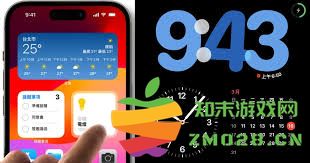
3. 确保顶部的待机切换开关已打开。
对于iphone 14 pro或更高版本的用户,你还可以启用“always on”切换,这样待机模式将始终保持可见,并且iphone能够检测到你的注意力,智能地关闭显示屏。如果你使用的是早于iphone 14 pro的型号,则可以选择启用夜间模式,它在低光照条件下以红色显示,有助于减少眼睛疲劳。
待机模式不仅实用,而且高度可定制。你可以根据自己的喜好选择显示的内容和小部件:
1. 选择视图:在待机模式下,你可以通过左右滑动屏幕来切换不同的视图,包括“小部件”、“时钟”和“照片”。
- 小部件视图:显示两个小部件,可以自定义为日历、时钟、天气、音乐等。
- 时钟视图:全屏显示时钟,有五种不同的风格可供选择。
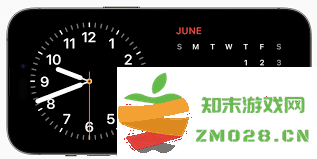
- 照片视图:以幻灯片形式显示存储在手机上的照片。
2. 添加和编辑小部件:通过点击屏幕左上角的加号按钮,可以添加新的小部件,并调整它们的顺序。你可以创建小部件堆栈,以便在待机模式下通过上下滑动来访问多个小部件。
3. 夜间模式:在“设置”>“待机”中,你可以启用夜间模式,这样在低光照条件下,待机界面的所有信息都会自动变为红色调,更加舒适且不刺眼。
待机模式的应用场景非常广泛,以下是一些常见的使用场景:
1. 床头闹钟:将iphone横向放置在床头充电,待机模式将变成一个大型数字时钟,显示当前时间和日期,非常适合作为床头闹钟使用。
2. 照片展示:通过照片视图,你可以将iphone变成一个数字相框,展示你最喜爱的照片,非常适合家庭聚会或家庭装饰。
3. 智慧家庭控制:如果你使用homekit,可以将家庭控制项目小部件添加到待机模式,快速开关控制homekit配件或家庭自动化情境。
4. 音乐和媒体控制:待机模式支持音乐播放器小部件,你可以随时查看和控制当前正在播放的音乐,非常适合在夜间使用。
- 待机模式只有在iphone充电且横向放置时才会启用。
- 对于iphone 14 pro和14 pro max用户,待机模式可以始终保持开启状态,而其他型号的iphone在一段时间后屏幕会自动关闭,需要手动点击才能再次显示待机视图。
- 待机模式支持siri、来电、实时活动等,但请注意,并非所有应用程序都支持待机模式,需要等待开发者更新以支持该功能。
通过以上介绍,相信你已经对ios 17中的新待机模式有了全面的了解。不妨现在就尝试一下,将你的iphone变成一个更加智能和实用的设备吧!
游戏 软件


 星梦学院游戏
经营策略
星梦学院游戏
经营策略
 boom beach海岛奇兵国际服最新版本
经营策略
boom beach海岛奇兵国际服最新版本
经营策略
 创业播播播游戏
经营策略
创业播播播游戏
经营策略
 迷你世界1.20.0官方
经营策略
迷你世界1.20.0官方
经营策略
 城市生活游戏与朋友游戏
经营策略
城市生活游戏与朋友游戏
经营策略
 大清官途官方版
经营策略
大清官途官方版
经营策略
 项目改造汉化版(Project Makeover)
经营策略
项目改造汉化版(Project Makeover)
经营策略
 樱之次元游戏官方正版
经营策略
樱之次元游戏官方正版
经营策略
 迷你世界taptap版本
经营策略
迷你世界taptap版本
经营策略
 勇者守卫军游戏
经营策略
勇者守卫军游戏
经营策略
 网易我的世界官服
经营策略
网易我的世界官服
经营策略
 galactory手游
经营策略
galactory手游
经营策略
 广汽传祺官方版
生活实用
广汽传祺官方版
生活实用
 金程网校旗舰版软件最新版
学习教育
金程网校旗舰版软件最新版
学习教育
 乐享正安同城app平台
生活实用
乐享正安同城app平台
生活实用
 cambly最新版
学习教育
cambly最新版
学习教育
 南京大学最新版
学习教育
南京大学最新版
学习教育
 简单天气app
生活实用
简单天气app
生活实用
 逗你学app
学习教育
逗你学app
学习教育
 极速记账app
生活实用
极速记账app
生活实用
 伴鱼英语最新版
学习教育
伴鱼英语最新版
学习教育
 新驿家app(更名驿家安)
生活实用
新驿家app(更名驿家安)
生活实用
 巧虎缤纷世界hd版
学习教育
巧虎缤纷世界hd版
学习教育
 康驰益生app
学习教育
康驰益生app
学习教育