
对于mac用户来说,从youtube下载视频可能看起来有些复杂,但实际上,只需几个简单的步骤,你就可以轻松地将喜爱的视频保存到本地。本文将详细介绍几种在mac上下载youtube视频的方法,帮助你快速掌握这一技能。
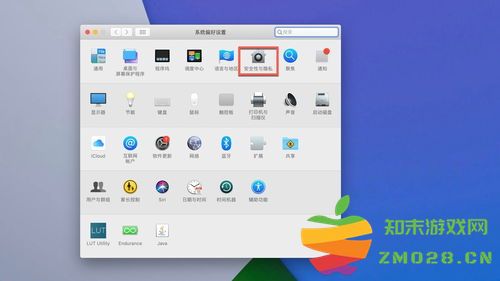
1. 安装下载软件:
- 首先,你需要安装一个视频下载器,如4k video downloader、tubeget或gihosoft tubeget。这些软件都有mac版本,且易于安装和使用。
2. 复制视频url:
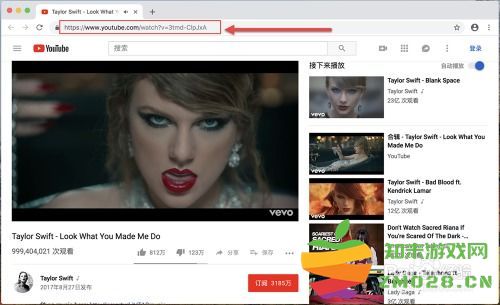
- 打开youtube,找到你想下载的视频。将鼠标悬停在视频地址栏上,然后按command + c复制url。
3. 粘贴url并下载:
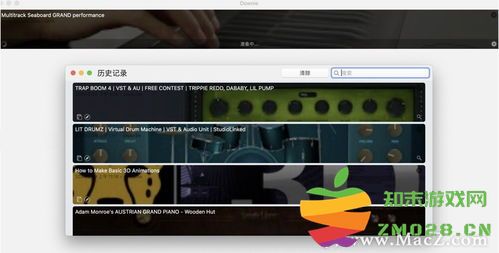
- 打开下载软件,找到粘贴url的字段,将复制的url粘贴进去。
- 选择所需的视频质量和格式,如1080p、4k或8k,以及mp4等常见格式。
- 点击“下载”按钮,开始下载视频,你可以在软件中查看下载进度。
4. 查看下载的视频:
- 下载完成后,视频将保存在你的默认下载文件夹或指定的文件夹中。你可以使用finder找到并播放视频。
1. 安装插件:
- 如果你使用的是火狐浏览器,可以安装easy youtube video downloader express插件。这个插件会嵌入到youtube视频页面中,提供一个直观的下载按钮。
2. 重启浏览器:
- 安装插件后,重启火狐浏览器,以确保插件能够正常工作。
3. 下载视频:
- 打开youtube,找到你想下载的视频。点击视频下方的“download”按钮,选择合适的视频格式和质量,然后点击所选格式开始下载。
1. 选择在线工具:
- 你可以使用loader.to、savieo等在线视频下载网站。这些网站支持从youtube下载视频,并提供不同的格式和质量选项。
2. 复制视频url:
- 在youtube上找到你想下载的视频,并复制其url。
3. 粘贴url并下载:
- 访问在线工具的网站,将复制的url粘贴到输入框中。选择所需的格式和质量,然后点击“下载”按钮。
- 在线工具会解析视频,并提供下载链接。点击下载链接,开始下载视频。
- 版权问题:请注意,下载youtube视频可能涉及版权问题。请确保你有权下载和使用这些视频,并遵守youtube和相关法律法规的规定。
- 下载速度:下载速度取决于你的互联网连接和视频大小。如果视频较大或网络连接较慢,下载可能需要一些时间。
- 软件更新:视频下载软件和插件可能会不断更新和改进。请定期检查并更新你的软件,以确保其正常运行和兼容性。
通过以上几种方法,你可以轻松地在mac上下载youtube视频。选择适合你的方法,并按照步骤操作,即可将喜爱的视频保存到本地,随时离线观看。
游戏 软件


 星梦学院游戏
经营策略
星梦学院游戏
经营策略
 boom beach海岛奇兵国际服最新版本
经营策略
boom beach海岛奇兵国际服最新版本
经营策略
 创业播播播游戏
经营策略
创业播播播游戏
经营策略
 迷你世界1.20.0官方
经营策略
迷你世界1.20.0官方
经营策略
 城市生活游戏与朋友游戏
经营策略
城市生活游戏与朋友游戏
经营策略
 大清官途官方版
经营策略
大清官途官方版
经营策略
 项目改造汉化版(Project Makeover)
经营策略
项目改造汉化版(Project Makeover)
经营策略
 樱之次元游戏官方正版
经营策略
樱之次元游戏官方正版
经营策略
 迷你世界taptap版本
经营策略
迷你世界taptap版本
经营策略
 勇者守卫军游戏
经营策略
勇者守卫军游戏
经营策略
 网易我的世界官服
经营策略
网易我的世界官服
经营策略
 galactory手游
经营策略
galactory手游
经营策略
 化妆品监管官方版
生活实用
化妆品监管官方版
生活实用
 店长直聘软件2025最新版
生活实用
店长直聘软件2025最新版
生活实用
 安智车管家官方版(改名为安智连)
生活实用
安智车管家官方版(改名为安智连)
生活实用
 朗文当代高级英语辞典第6版
学习教育
朗文当代高级英语辞典第6版
学习教育
 日常习惯打卡软件手机版(小习惯)
生活实用
日常习惯打卡软件手机版(小习惯)
生活实用
 cafs研究生app
学习教育
cafs研究生app
学习教育
 华住会软件
生活实用
华住会软件
生活实用
 亿童幼师网校app
学习教育
亿童幼师网校app
学习教育
 病理学技术初级士手机版
学习教育
病理学技术初级士手机版
学习教育
 敲敲电子木鱼软件
生活实用
敲敲电子木鱼软件
生活实用
 摩托车驾照一点通app
学习教育
摩托车驾照一点通app
学习教育
 纪念盒子app
生活实用
纪念盒子app
生活实用