
在使用word进行文档编辑时,有时需要添加空白页,这在很多场景下都很实用。以下为您介绍几种添加空白页的方法。
方法一:使用快捷键
将光标定位到您想要插入空白页的位置,按下“ctrl”键和“enter”键,即可快速插入一个空白页。这种方法操作简单,能迅速满足添加空白页的需求。
方法二:通过菜单选项
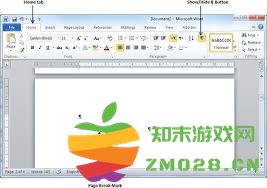
1. 把光标移到需要插入空白页的地方。
2. 点击“插入”选项卡。
3. 在“页面”组中,找到“空白页”按钮并点击,就能插入空白页。
方法三:在分页符基础上实现
1. 先将光标定位到合适位置。
2. 点击“插入”选项卡。
3. 选择“分页”按钮。此时会在当前位置插入一个分页符,相当于强制分页,也起到了增加空白页的效果。
方法四:特定格式需求下的添加
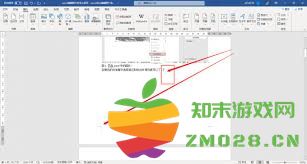
如果您是基于某种特定格式或排版要求添加空白页,比如要在奇偶页不同位置添加空白页。
1. 进入“页面布局”选项卡。
2. 点击“分隔符”按钮,选择“下一页分节符”等合适的分节符选项,将文档分为不同的节。

3. 然后在相应的节中按照上述方法插入空白页,就能精准满足特定格式下的空白页添加需求。
掌握了这些添加word空白页的方法,您就能更灵活地进行文档排版,让内容呈现更加清晰、规范。无论是日常办公文档,还是制作专业的报告、书籍等,都能轻松应对空白页添加的需求,使文档结构更加合理、美观。
游戏 软件


 星梦学院游戏
经营策略
星梦学院游戏
经营策略
 boom beach海岛奇兵国际服最新版本
经营策略
boom beach海岛奇兵国际服最新版本
经营策略
 创业播播播游戏
经营策略
创业播播播游戏
经营策略
 迷你世界1.20.0官方
经营策略
迷你世界1.20.0官方
经营策略
 城市生活游戏与朋友游戏
经营策略
城市生活游戏与朋友游戏
经营策略
 大清官途官方版
经营策略
大清官途官方版
经营策略
 项目改造汉化版(Project Makeover)
经营策略
项目改造汉化版(Project Makeover)
经营策略
 樱之次元游戏官方正版
经营策略
樱之次元游戏官方正版
经营策略
 迷你世界taptap版本
经营策略
迷你世界taptap版本
经营策略
 勇者守卫军游戏
经营策略
勇者守卫军游戏
经营策略
 网易我的世界官服
经营策略
网易我的世界官服
经营策略
 galactory手游
经营策略
galactory手游
经营策略
 Kids A-Z
学习教育
Kids A-Z
学习教育
 映兔app手机版
媒体影音
映兔app手机版
媒体影音
 曼联中文版
运动健身
曼联中文版
运动健身
 36招聘app
生活实用
36招聘app
生活实用
 上海静安app客户端
新闻资讯
上海静安app客户端
新闻资讯
 不背单词app官方版
学习教育
不背单词app官方版
学习教育
 米乐单词
学习教育
米乐单词
学习教育
 大正高尔夫官方版
运动健身
大正高尔夫官方版
运动健身
 考虫app最新版
学习教育
考虫app最新版
学习教育
 sololearn汉化版
生活实用
sololearn汉化版
生活实用
 空港融媒app(改名云上双流)
新闻资讯
空港融媒app(改名云上双流)
新闻资讯
 OneNote
学习教育
OneNote
学习教育