
苹果手机不仅具备强大的通讯和娱乐功能,还拥有许多实用的工具,其中之一就是将纸质文件扫描成pdf的功能。本文将详细介绍几种在苹果手机上扫描文件并保存为pdf的方法,帮助你在日常生活和工作中更加高效便捷。
1. 打开“文件”应用:在主屏幕上找到并打开“文件”应用。
2. 选择存储位置:选择一个文件存储位置,例如icloud drive或本地存储。
3. 开始扫描:点击屏幕右上角的“三点”图标,在弹出菜单中选择“扫描文稿”。将手机摄像头对准需要扫描的文档,系统会自动识别文档边缘并进行扫描。
4. 调整与保存:可以手动调整扫描区域,确保文档的每个部分都被扫描。完成扫描后,点击“保存”,选择存储位置并命名文件。
1. 打开“notes”应用:在主屏幕上找到并打开“notes”应用。
2. 创建新笔记:点击右下角的“新建笔记”图标,创建一条新的笔记。
3. 开始扫描:在新建笔记中,点击底部的相机图标,在弹出菜单中选择“扫描文稿”。将手机摄像头对准需要扫描的文档,系统会自动识别文档边缘并进行扫描。
4. 调整与保存:可以手动调整扫描区域,确保文档的每个部分都被扫描。完成扫描后,点击“保存”,扫描件将自动插入到笔记中。
1. adobe scan:
- 下载并打开应用:从app store下载并打开adobe scan应用。
- 开始扫描:点击屏幕底部的“拍摄”按钮,启动扫描功能。将手机摄像头对准需要扫描的文档,系统会自动识别文档边缘并进行扫描。
- 保存文件:完成扫描后,点击“保存pdf”,将文件保存到手机中。
2. microsoft office lens:
- 下载并打开应用:从app store下载并打开microsoft office lens应用。
- 选择扫描模式:在主界面选择扫描模式,如“文档”模式。
- 开始扫描:将手机摄像头对准需要扫描的文档,系统会自动识别文档边缘并进行扫描。
- 保存文件:完成扫描后,点击“完成”按钮,将扫描件保存为pdf或图片文件。
3. camscanner:
- 下载并打开应用:从app store下载并打开camscanner应用。
- 开始扫描:点击“拍摄”按钮对准文档或照片,点击拍照。
- 调整与保存:扫描完成后裁剪、调整亮度等,点击保存,选择保存的格式(pdf、jpg等)和位置。
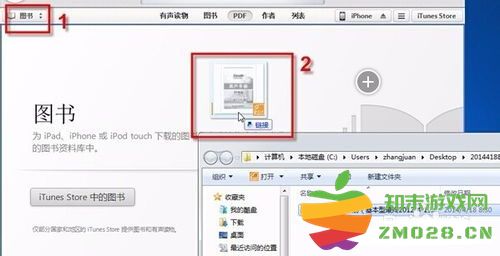
1. 打开“相机”应用:将相机对准要扫描的文档。在文档上方会出现黄色框框,将其对准文档边缘。
2. 自动识别与拍摄:等待相机自动识别文档并拍摄。
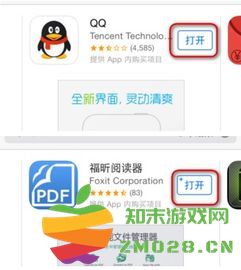
3. 保存文件:拍摄完成后,系统会自动转换为pdf文件并保存在“文件”应用的“扫描文档”文件夹中。
- 保持稳定:在扫描文档时,尽量保持手机稳定,确保图片清晰。
- 良好光线:选择良好的光线环境有助于获得更清晰的扫描结果。
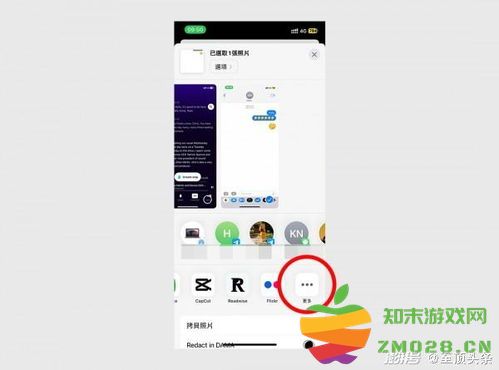
- 检查识别:在扫描完成后,建议检查识别的准确性,特别是在扫描文档中的文字。
通过以上方法,你可以轻松地将纸质文件转换为电子版pdf,提高工作和学习效率。无论是内置的“文件”应用、“notes”应用,还是专业的第三方应用如adobe scan、microsoft office lens和camscanner,都能满足你的不同需求。掌握这些扫描技巧,让你在日常生活和工作中更加高效便捷地利用苹果手机的强大功能。
游戏 软件


 星梦学院游戏
经营策略
星梦学院游戏
经营策略
 boom beach海岛奇兵国际服最新版本
经营策略
boom beach海岛奇兵国际服最新版本
经营策略
 创业播播播游戏
经营策略
创业播播播游戏
经营策略
 迷你世界1.20.0官方
经营策略
迷你世界1.20.0官方
经营策略
 城市生活游戏与朋友游戏
经营策略
城市生活游戏与朋友游戏
经营策略
 大清官途官方版
经营策略
大清官途官方版
经营策略
 项目改造汉化版(Project Makeover)
经营策略
项目改造汉化版(Project Makeover)
经营策略
 樱之次元游戏官方正版
经营策略
樱之次元游戏官方正版
经营策略
 迷你世界taptap版本
经营策略
迷你世界taptap版本
经营策略
 勇者守卫军游戏
经营策略
勇者守卫军游戏
经营策略
 网易我的世界官服
经营策略
网易我的世界官服
经营策略
 galactory手游
经营策略
galactory手游
经营策略
 慧话宝教师版app官方版
学习教育
慧话宝教师版app官方版
学习教育
 梯易行app
生活实用
梯易行app
生活实用
 英语趣配音软件最新版本
学习教育
英语趣配音软件最新版本
学习教育
 汽车售后点评app
生活实用
汽车售后点评app
生活实用
 华医网继续教育app(更名掌上华医)
学习教育
华医网继续教育app(更名掌上华医)
学习教育
 旦旦守护官方版
生活实用
旦旦守护官方版
生活实用
 考霸刷题宝官方版
学习教育
考霸刷题宝官方版
学习教育
 橙子校园官方版
生活实用
橙子校园官方版
生活实用
 小盒课堂学生版app
学习教育
小盒课堂学生版app
学习教育
 漫天繁星app
学习教育
漫天繁星app
学习教育
 比亚迪汽车最新版(改名比亚迪王朝)
生活实用
比亚迪汽车最新版(改名比亚迪王朝)
生活实用
 任行宝app最新版
学习教育
任行宝app最新版
学习教育