
在数字化办公日益普及的今天,讯飞文档作为一款高效便捷的在线文档编辑工具,受到了广大用户的青睐。然而,对于初次接触讯飞文档的用户来说,如何高效地进行复制操作可能仍然是一个难题。本文将详细介绍讯飞文档的复制方法,帮助大家轻松掌握这一技能。
在讯飞文档中,最直接的复制方式是通过讯飞输入法来实现。以下是详细步骤:
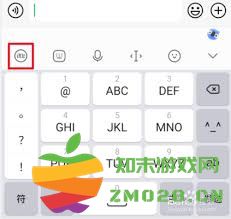
1. 打开讯飞文档:确保你已经打开了讯飞文档,并处于可以编辑的文档界面。
2. 输入文字:在文档中输入你想要复制的文字内容。
3. 长按复制:长按你想要复制的文字,直到出现复制选项。点击“复制”按钮,文字即被复制到剪贴板中。
4. 粘贴文字:在需要粘贴的位置,长按输入框,讯飞输入法会自动提示“粘贴”。点击“粘贴”,即可将复制的文字内容粘贴到指定位置。
有时,我们可能需要在浏览器中查看或编辑讯飞文档,并希望复制其中的内容。这时,可以通过安装浏览器插件来辅助完成。例如,可以使用“simple allow copy”这类插件,它允许用户通过鼠标右键轻松复制网页中的文本。
1. 安装插件:在谷歌浏览器等支持插件的浏览器中,搜索并安装“simple allow copy”或其他类似功能的插件。
2. 使用插件:安装完成后,打开含有讯飞文档的网页,单击插件图标以启用其功能。此时,你可以像平时一样,通过鼠标右键选择“复制”来复制文档内容。
讯飞输入法不仅支持在讯飞文档内部进行复制粘贴,还可以在其他应用场景中发挥重要作用。以下是讯飞输入法进行复制粘贴的具体步骤:
1. 打开一个聊天界面:在手机或电脑上打开一个聊天界面,输入你想要复制的文字。

2. 长按复制:长按你想要复制的文字,直到出现复制选项。点击“复制”按钮,文字即被复制到剪贴板中。
3. 粘贴文字:在需要粘贴的位置,长按输入框或点击讯飞输入法系统提示的“粘贴”按钮,即可将复制的文字内容粘贴到指定位置。
除了复制粘贴功能外,讯飞文档还具备多种高效办公特性,如文档导出为pdf或音频文件的功能。这在某些场景下非常实用:
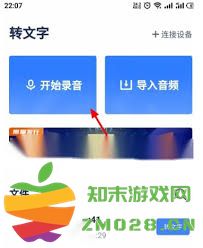
1. 导出为pdf:在讯飞文档软件中,点击下方的“空间”按钮,选择“导出为pdf”选项,然后选择保存位置并点击保存,即可将文档导出为pdf文件。
2. 导出音频:对于速记文档,讯飞文档支持导出音频文件。在“我的空间”中找到需要导出音频的速记文档,打开该文档后,选择“导出音频”选项,输入音频文件名称和保存目录,点击保存即可。
通过以上介绍,相信大家已经对讯飞文档的复制方法有了全面而深入的了解。在未来的工作中,不妨多多尝试讯飞文档的各项功能,让办公变得更加轻松高效。
游戏 软件


 星梦学院游戏
经营策略
星梦学院游戏
经营策略
 boom beach海岛奇兵国际服最新版本
经营策略
boom beach海岛奇兵国际服最新版本
经营策略
 创业播播播游戏
经营策略
创业播播播游戏
经营策略
 迷你世界1.20.0官方
经营策略
迷你世界1.20.0官方
经营策略
 城市生活游戏与朋友游戏
经营策略
城市生活游戏与朋友游戏
经营策略
 大清官途官方版
经营策略
大清官途官方版
经营策略
 项目改造汉化版(Project Makeover)
经营策略
项目改造汉化版(Project Makeover)
经营策略
 樱之次元游戏官方正版
经营策略
樱之次元游戏官方正版
经营策略
 迷你世界taptap版本
经营策略
迷你世界taptap版本
经营策略
 勇者守卫军游戏
经营策略
勇者守卫军游戏
经营策略
 网易我的世界官服
经营策略
网易我的世界官服
经营策略
 galactory手游
经营策略
galactory手游
经营策略
 化妆品监管官方版
生活实用
化妆品监管官方版
生活实用
 店长直聘软件2025最新版
生活实用
店长直聘软件2025最新版
生活实用
 安智车管家官方版(改名为安智连)
生活实用
安智车管家官方版(改名为安智连)
生活实用
 朗文当代高级英语辞典第6版
学习教育
朗文当代高级英语辞典第6版
学习教育
 日常习惯打卡软件手机版(小习惯)
生活实用
日常习惯打卡软件手机版(小习惯)
生活实用
 cafs研究生app
学习教育
cafs研究生app
学习教育
 华住会软件
生活实用
华住会软件
生活实用
 亿童幼师网校app
学习教育
亿童幼师网校app
学习教育
 病理学技术初级士手机版
学习教育
病理学技术初级士手机版
学习教育
 敲敲电子木鱼软件
生活实用
敲敲电子木鱼软件
生活实用
 摩托车驾照一点通app
学习教育
摩托车驾照一点通app
学习教育
 纪念盒子app
生活实用
纪念盒子app
生活实用