
在当今数字化时代,it资源的获取变得越来越便捷。其中,itellyou作为一款广受好评的操作系统镜像下载网站,为用户提供了丰富的系统资源。然而,对于许多初学者而言,如何将这些系统镜像安装到u盘中,以实现便携使用或安装新系统的操作,仍是一大难题。本文旨在通过详细的步骤指导和实用技巧,帮助读者轻松掌握将itellyou系统安装到u盘的方法。
在开始之前,确保你已经准备好了以下材料:
1. 一个至少8gb容量的u盘。
2. 一台装有windows系统的电脑(推荐使用windows 10)。
3. 访问itellyou网站,并选择你需要的操作系统镜像进行下载。
4. 下载并安装rufus工具,这是一款非常方便的usb启动盘制作软件。
打开浏览器,访问itellyou网站,根据个人需求选择合适的操作系统版本进行下载。下载完成后,请确保文件格式正确,通常情况下,操作系统镜像是iso格式的文件。
将u盘插入电脑的usb接口。需要注意的是,在此过程中可能会导致数据丢失,因此建议提前备份u盘中的重要数据。
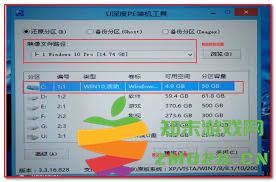
1. 打开rufus工具。
2. 在“设备”下拉菜单中选择你的u盘。

3. 点击“选择”按钮,浏览并选中之前下载的操作系统iso文件。
4. 设置分区方案和目标系统类型,一般保持默认即可。
5. 确认所有设置无误后,点击“开始”按钮,等待rufus完成u盘的格式化及操作系统镜像的写入过程。
制作完成后,拔出u盘并重新插入,检查是否可以正常识别。此外,还可以尝试将其连接至其他电脑上,以验证其跨平台兼容性。最后,别忘了重启电脑进入bios设置,调整启动顺序,确保可以从u盘启动。
- 在整个操作过程中,务必保持网络连接稳定,避免下载中断。
- 由于u盘读写速度存在差异,实际制作时间可能有所不同。
- 操作时请小心谨慎,以免误删重要数据。
- 完成安装后,记得恢复电脑原有的启动顺序,防止意外情况发生。
通过上述步骤,相信读者们已经掌握了如何利用itellyou网站上的系统资源,借助rufus工具成功地将操作系统安装到u盘中的方法。这不仅能够满足日常携带操作系统的需要,也为电脑系统的安装与维护提供了极大的便利。希望每位读者都能顺利地完成自己的项目,并享受diy带来的乐趣!
游戏 软件


 绝地求生刺激战场体验服
飞行射击
绝地求生刺激战场体验服
飞行射击
 梦想精灵城手机端
冒险解谜
梦想精灵城手机端
冒险解谜
 全民来装修手机版
益智休闲
全民来装修手机版
益智休闲
 黑暗流浪者手游
动作游戏
黑暗流浪者手游
动作游戏
 我的世界海洋版本手机版
经营策略
我的世界海洋版本手机版
经营策略
 superstar oh my girl音游官方版
音乐游戏
superstar oh my girl音游官方版
音乐游戏
 nba巅峰对决手游
体育竞技
nba巅峰对决手游
体育竞技
 和平精英国际服体验服
飞行射击
和平精英国际服体验服
飞行射击
 落日山丘正版免费
冒险解谜
落日山丘正版免费
冒险解谜
 地铁骑手游戏
益智休闲
地铁骑手游戏
益智休闲
 天龙八部2飞龙战天手游
动作游戏
天龙八部2飞龙战天手游
动作游戏
 攻城天下手游
经营策略
攻城天下手游
经营策略
 醒图专业版
拍照美颜
醒图专业版
拍照美颜
 汽车在线软件官方版
生活实用
汽车在线软件官方版
生活实用
 济宁新闻网客户端(改名更济宁)
新闻资讯
济宁新闻网客户端(改名更济宁)
新闻资讯
 LazyFit软件
运动健身
LazyFit软件
运动健身
 3d全景地图app手机版
地图导航
3d全景地图app手机版
地图导航
 影视大全投屏版本
媒体影音
影视大全投屏版本
媒体影音
 不背单词app
学习教育
不背单词app
学习教育
 新浪微博国际版app(更名微博轻享版)
社交聊天
新浪微博国际版app(更名微博轻享版)
社交聊天
 奶酪单词官方版
学习教育
奶酪单词官方版
学习教育
 叮咚智家app
拍照美颜
叮咚智家app
拍照美颜
 齐昌地球app官方版
地图导航
齐昌地球app官方版
地图导航
 咕咕信鸽手机版
运动健身
咕咕信鸽手机版
运动健身