
在日常使用wps办公软件的过程中,我们可能会遇到一些小箭头(也称为修订标记)出现在文档中的情况。这些小箭头通常是由于文档编辑过程中启用了“修订模式”而产生的。虽然这些小箭头能够帮助我们追踪文档的修改历史,但在某些情况下,它们可能会影响文档的美观度或阅读体验。因此,学会如何在wps文档中去除这些小箭头变得尤为重要。
首先,我们需要明白这些小箭头是如何产生的。通常,小箭头出现在文档中是因为开启了“修订”功能。当我们对文档进行修改时,wps会以小箭头的形式标记出这些修改的位置和内容。这有助于作者或审阅者追踪文档的变更历史。然而,在正式发布文档前,我们往往需要隐藏或删除这些小箭头,以便文档看起来更加整洁。
最直接的方法是关闭wps中的“修订”功能。具体操作步骤如下:
1. 打开你的wps文档。
2. 点击顶部菜单栏的“审阅”选项卡。
3. 在“修订”区域找到并点击“修订”按钮,确保其处于关闭状态。此时,文档中的所有修订标记(包括小箭头)将不再显示。
如果你已经完成了文档的编辑,并希望彻底移除所有的小箭头和其他修订标记,可以按照以下步骤操作:

1. 保持“修订”功能关闭的状态。
2. 转到“审阅”选项卡下的“更改”部分。
3. 点击“接受”按钮旁边的下拉箭头,选择“接受文档中的所有更改”。
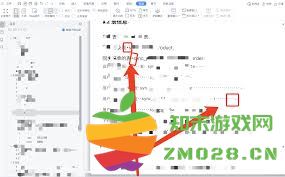
4. wps将会处理文档,删除所有的修订标记,包括那些小箭头。
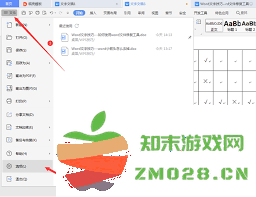
有时候,即使你已经清除了文档中的修订记录,但仍然担心小箭头会在某些查看环境中再次出现。这时,你可以考虑将文档导出为pdf格式。pdf文件是一种静态格式,一旦生成,其中的内容就不会再发生变化。因此,通过这种方式也可以有效地避免小箭头的显示问题。
掌握如何在wps文档中去除小箭头是一项非常实用的技能。无论是为了提升文档的专业性还是出于美观考虑,正确地管理和控制这些修订标记都是非常必要的。希望上述介绍的方法能够帮助大家更好地理解和应用wps的各项功能,从而制作出更加完美的文档作品。
游戏 软件


 星梦学院游戏
经营策略
星梦学院游戏
经营策略
 boom beach海岛奇兵国际服最新版本
经营策略
boom beach海岛奇兵国际服最新版本
经营策略
 创业播播播游戏
经营策略
创业播播播游戏
经营策略
 迷你世界1.20.0官方
经营策略
迷你世界1.20.0官方
经营策略
 城市生活游戏与朋友游戏
经营策略
城市生活游戏与朋友游戏
经营策略
 大清官途官方版
经营策略
大清官途官方版
经营策略
 项目改造汉化版(Project Makeover)
经营策略
项目改造汉化版(Project Makeover)
经营策略
 樱之次元游戏官方正版
经营策略
樱之次元游戏官方正版
经营策略
 迷你世界taptap版本
经营策略
迷你世界taptap版本
经营策略
 勇者守卫军游戏
经营策略
勇者守卫军游戏
经营策略
 网易我的世界官服
经营策略
网易我的世界官服
经营策略
 galactory手游
经营策略
galactory手游
经营策略
 极速记账app
生活实用
极速记账app
生活实用
 伴鱼英语最新版
学习教育
伴鱼英语最新版
学习教育
 新驿家app(更名驿家安)
生活实用
新驿家app(更名驿家安)
生活实用
 巧虎缤纷世界hd版
学习教育
巧虎缤纷世界hd版
学习教育
 康驰益生app
学习教育
康驰益生app
学习教育
 月经期安全期管家app手机版
生活实用
月经期安全期管家app手机版
生活实用
 驾校考试一点通官方版app
学习教育
驾校考试一点通官方版app
学习教育
 七彩芯业主端app
生活实用
七彩芯业主端app
生活实用
 云成绩查询分数平台
学习教育
云成绩查询分数平台
学习教育
 湖南税务局电子税务局app
生活实用
湖南税务局电子税务局app
生活实用
 学科网app官方版
学习教育
学科网app官方版
学习教育
 慧话宝教师版app官方版
学习教育
慧话宝教师版app官方版
学习教育