
又到了写年终汇报做ppt的时候啦,很多小伙伴都会觉得很头疼,不知道怎么写年终总结ppt,其实不用烦恼,小编给大家带来超多年终总结ppt模板,让你的年终总结轻松完成。

诸多工作总结ppt模板全部免费,点击链接进入夸克网盘注册下载使用即可。
https://pan.quark.cn/s/fac381d3fb5f
这是一套蓝色立体风工作总结汇报PPT模板,共19页;
PPT模板封面,使用了立体卡通女孩背景图片。左侧填写工作总结汇报PPT标题,设计风格为3D立体风。

PowerPoint模板内容页,由17张蓝色动态幻灯片图表,搭配PPT文字排版组成。另外使用了立体卡通人物插图、立体小手插图等装饰,突出了商务主题。

本模板适合用于制作工作总结PPT、工作计划PPT、工作汇报PowerPoint.PPTX格式。

这是一套蓝色时钟背景的年终工作总结PPT模板,共31页;

PPT模板封面,使用了钟表背景图片、蓝色曲线背景图片。右侧填写年终工作总结PPT标题,设计风格为简约商务风。
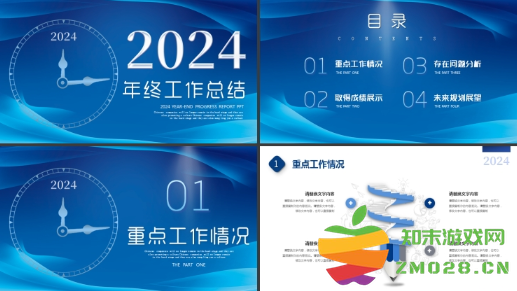
PowerPoint模板内容页,由29张蓝色动态幻灯片图表,搭配PPT文字排版组成。另外使用了手机插图、创意铅笔插图等装饰,突出了商务主题。
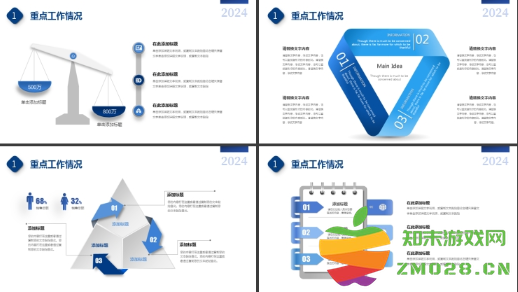
本模板适合用于制作工作总结PPT、工作计划PPT、工作汇报PowerPoint.PPTX格式。
方法一:使用PPT内置的视频功能
1. 在PPT的工具栏中,点击“插入”选项卡。
2. 在插入选项卡中,找到“媒体”组。点击“视频”按钮。
3. 在弹出的对话框中,选择您想要插入的视频文件,并点击“插入”按钮。
4. 调整视频位置和大小,使其适应您的幻灯片。
5. 播放幻灯片时,单击视频即可播放或暂停。
方法二:通过插入链接的方式导入视频
1. 打开视频所在的网页,复制视频的网址。
2. 在PPT的工具栏中,点击“插入”选项卡。
3. 在插入选项卡中,找到“媒体”组。点击“视频”按钮。
4. 在弹出的对话框中,选择“在线视频”选项卡。
5. 在视频地址框中,粘贴您复制的视频网址,并点击“插入”按钮。
6. 调整视频位置和大小,使其适应您的幻灯片。
7. 播放幻灯片时,单击视频即可播放视频。
方法三:使用嵌入代码来插入网页视频
1. 打开视频所在的网页,找到视频的嵌入代码。
2. 在PPT的工具栏中,点击“插入”选项卡。
3. 在插入选项卡中,找到“媒体”组。点击“视频”按钮。
4. 在弹出的对话框中,选择“嵌入代码”选项卡。
5. 在代码框中,粘贴您复制的视频嵌入代码,并点击“确定”按钮。
6. 调整视频位置和大小,使其适应您的幻灯片。
7. 播放幻灯片时,单击视频即可播放视频。
方法四:使用幻灯片转换工具
1. 下载并安装一款幻灯片转换工具,例如Microsoft PowerPoint转换为视频。
2. 打开转换工具,并选择您要导入的PPT文件。
3. 在转换设置中,选择您想要导出的视频格式和参数。
4. 开始转换,等待转换完成。
5. 在PPT中插入转换后的视频文件。
6. 调整视频位置和大小,使其适应您的幻灯片。
7. 播放幻灯片时,单击视频即可播放视频。
游戏 软件


 传说对决国际版体验服
动作游戏
传说对决国际版体验服
动作游戏
 桌上气垫球游戏(机でエアホッケー)
益智休闲
桌上气垫球游戏(机でエアホッケー)
益智休闲
 部落冲突腾讯服
经营策略
部落冲突腾讯服
经营策略
 全职斗魂游戏
动作游戏
全职斗魂游戏
动作游戏
 迷你世界网易云音乐版
经营策略
迷你世界网易云音乐版
经营策略
 血战龙城ol官方版
益智休闲
血战龙城ol官方版
益智休闲
 剑玲珑游戏
动作游戏
剑玲珑游戏
动作游戏
 我的世界基岩版国际服
经营策略
我的世界基岩版国际服
经营策略
 自行车对抗赛游戏
益智休闲
自行车对抗赛游戏
益智休闲
 2025和平精英正版手游
飞行射击
2025和平精英正版手游
飞行射击
 荒野乱斗破解版无限钻石金币最新版(Null’s Brawl)
经营策略
荒野乱斗破解版无限钻石金币最新版(Null’s Brawl)
经营策略
 君王3帝王之战官方版
动作游戏
君王3帝王之战官方版
动作游戏
 天眼新闻客户端
新闻资讯
天眼新闻客户端
新闻资讯
 两步路户外助手探索版
运动健身
两步路户外助手探索版
运动健身
 成绩通app
学习教育
成绩通app
学习教育
 啫喱app官方版(改名柠7)
社交聊天
啫喱app官方版(改名柠7)
社交聊天
 试验检测考试题库app最新版
学习教育
试验检测考试题库app最新版
学习教育
 视觉中国官方版(改名500px中国版)
拍照美颜
视觉中国官方版(改名500px中国版)
拍照美颜
 bilibili低配版客户端
媒体影音
bilibili低配版客户端
媒体影音
 优志愿app
学习教育
优志愿app
学习教育
 会跑app官方版
运动健身
会跑app官方版
运动健身
 江苏农机补贴app手机版2025
生活实用
江苏农机补贴app手机版2025
生活实用
 爱民航tv手机版(甘肃民航融媒)
新闻资讯
爱民航tv手机版(甘肃民航融媒)
新闻资讯
 hay正版官方软件
社交聊天
hay正版官方软件
社交聊天