
在日常使用电脑的过程中,屏幕截图是一项非常实用的技能。无论是记录重要信息、保存精彩画面还是与他人分享问题,屏幕截图都能派上用场。那么,电脑究竟该如何进行屏幕截图呢?
常见截图方式
系统自带截图工具
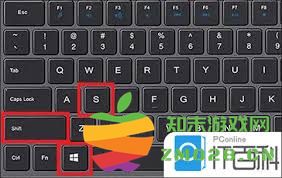
许多操作系统都提供了自带的截图工具。以windows系统为例,按下windows+shift+s组合键,会出现截图模式选择框。你可以选择矩形截图、任意形状截图、窗口截图或全屏幕截图。选择好截图模式后,拖动鼠标选取需要截图的区域,松开鼠标即可完成截图,截图会自动保存在剪贴板中,你可以粘贴到需要的地方,如文档、聊天窗口等。
快捷键截图
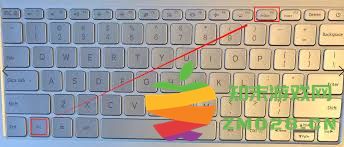
除了上述组合键,还有一些常用的快捷键截图方式。比如,按下print screen键可以截取整个屏幕画面;按下alt+print screen组合键则可以截取当前活动窗口。截图后同样保存在剪贴板中,可通过粘贴操作使用。
第三方截图软件
除了系统自带的工具,还有不少第三方截图软件可供选择。例如snipaste,它功能丰富,支持多种截图方式,包括矩形、椭圆、自由截图等。截图后还能进行标注、添加文字、箭头等编辑操作,方便对截图内容进行说明。而且可以将截图固定在屏幕上,便于对照查看。
特殊截图需求的处理
如果需要截取滚动页面的长图,有些浏览器本身就支持长截图功能,比如chrome浏览器可以通过安装扩展程序来实现。另外,利用一些专业的截图软件,如faststone capture等,也能轻松完成长图截取任务,它可以自动拼接多个截图形成完整的长图。
总之,电脑屏幕截图的方法多种多样,用户可以根据自己的需求和习惯选择合适的方式。熟练掌握屏幕截图技巧,能让我们在使用电脑时更加高效便捷,轻松应对各种需要记录屏幕内容的场景。
游戏 软件


 星梦学院游戏
经营策略
星梦学院游戏
经营策略
 boom beach海岛奇兵国际服最新版本
经营策略
boom beach海岛奇兵国际服最新版本
经营策略
 创业播播播游戏
经营策略
创业播播播游戏
经营策略
 迷你世界1.20.0官方
经营策略
迷你世界1.20.0官方
经营策略
 城市生活游戏与朋友游戏
经营策略
城市生活游戏与朋友游戏
经营策略
 大清官途官方版
经营策略
大清官途官方版
经营策略
 项目改造汉化版(Project Makeover)
经营策略
项目改造汉化版(Project Makeover)
经营策略
 樱之次元游戏官方正版
经营策略
樱之次元游戏官方正版
经营策略
 迷你世界taptap版本
经营策略
迷你世界taptap版本
经营策略
 勇者守卫军游戏
经营策略
勇者守卫军游戏
经营策略
 网易我的世界官服
经营策略
网易我的世界官服
经营策略
 galactory手游
经营策略
galactory手游
经营策略
 宇航课堂软件官方版
学习教育
宇航课堂软件官方版
学习教育
 小空智能官方版(wevac)
生活实用
小空智能官方版(wevac)
生活实用
 莱西信息港官方版
新闻资讯
莱西信息港官方版
新闻资讯
 英语翻译官软件
学习教育
英语翻译官软件
学习教育
 吉林智慧人社网上办事大厅app
生活实用
吉林智慧人社网上办事大厅app
生活实用
 珠海特报官方版(改名观海融媒)
新闻资讯
珠海特报官方版(改名观海融媒)
新闻资讯
 精进学堂软件官方版
学习教育
精进学堂软件官方版
学习教育
 研途考研客户端
学习教育
研途考研客户端
学习教育
 uu跑腿跑男端最新版本
生活实用
uu跑腿跑男端最新版本
生活实用
 简讯软件最新版
新闻资讯
简讯软件最新版
新闻资讯
 乐读hd app
学习教育
乐读hd app
学习教育
 联了么app
生活实用
联了么app
生活实用