
在mac上使用外部网络摄像头进行facetime通话,不仅可以提升视频通话的质量,还能让你在视频聊天中展现更专业的形象。以下是详细的步骤指南,帮助你轻松设置并使用外部网络摄像头进行facetime通话。
首先,确保你的外部网络摄像头已经准备好,并且兼容你的mac设备。大多数网络摄像头通过usb 2.0端口进行连接。如果你的mac设备没有usb 2.0端口,可以考虑使用转换器或集线器来连接摄像头。

1. 连接摄像头:将网络摄像头的usb线缆插入mac的usb端口。如果摄像头有指示灯,检查其是否亮起,表明摄像头已通电。
2. 电源管理:请注意,网络摄像头通常从其连接的设备获取电源。在macbook使用电池时,连接外部网络摄像头可能会更快地耗尽电池电量。
连接摄像头后,你需要在facetime中切换到它。以下是具体步骤:
1. 打开facetime:在mac上启动facetime应用程序。
2. 等待默认摄像头连接:facetime会默认连接到内置摄像头。你需要等待几秒钟,直到应用程序完全启动。
3. 选择外部摄像头:在菜单栏上,点击“视频”选项,然后从下拉菜单中选择你的外部网络摄像头。如果相机源未更新或冻结,可以尝试退出并重新打开facetime。
除了facetime,你还可以在其他支持外部摄像头的应用程序中使用它。以下是几个常见应用程序的设置方法:
1. photo booth:在菜单栏中点击“摄像头”选项,然后选择你的外部网络摄像头。
2. quicktime player:打开quicktime player,选择“文件”>“新建影片录制”。将指针放在录制窗口上,点击后选择你的外部摄像头。
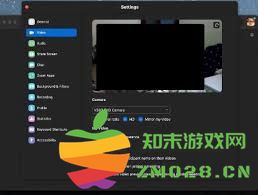
3. 第三方应用程序:许多从app store下载的第三方应用程序也支持外部摄像头。你可以通过阅读开发者的说明或探索应用程序的菜单和设置来了解如何配置。
- 兼容性:确保你的外部网络摄像头与mac设备兼容。如果不确定,可以参考摄像头的用户手册或联系制造商以获取支持。
- 驱动程序:某些外部摄像头可能需要安装特定的驱动程序才能在mac上正常工作。如果摄像头未能正确识别,请检查其是否附带驱动程序,并按照说明进行安装。
- 电源管理:在macbook上使用外部摄像头时,请注意电池电量,以避免在通话过程中突然断电。
通过以上步骤,你可以轻松在mac上使用外部网络摄像头进行facetime通话,并享受更高质量的视频聊天体验。
游戏 软件


 星梦学院游戏
经营策略
星梦学院游戏
经营策略
 boom beach海岛奇兵国际服最新版本
经营策略
boom beach海岛奇兵国际服最新版本
经营策略
 创业播播播游戏
经营策略
创业播播播游戏
经营策略
 迷你世界1.20.0官方
经营策略
迷你世界1.20.0官方
经营策略
 城市生活游戏与朋友游戏
经营策略
城市生活游戏与朋友游戏
经营策略
 大清官途官方版
经营策略
大清官途官方版
经营策略
 项目改造汉化版(Project Makeover)
经营策略
项目改造汉化版(Project Makeover)
经营策略
 樱之次元游戏官方正版
经营策略
樱之次元游戏官方正版
经营策略
 迷你世界taptap版本
经营策略
迷你世界taptap版本
经营策略
 勇者守卫军游戏
经营策略
勇者守卫军游戏
经营策略
 网易我的世界官服
经营策略
网易我的世界官服
经营策略
 galactory手游
经营策略
galactory手游
经营策略
 我的武汉通最新版
生活实用
我的武汉通最新版
生活实用
 金题护考app
学习教育
金题护考app
学习教育
 3a医药城app
生活实用
3a医药城app
生活实用
 小墨督学app手机版(改名墨督督)
学习教育
小墨督学app手机版(改名墨督督)
学习教育
 简小知app
学习教育
简小知app
学习教育
 货联运货主端app
生活实用
货联运货主端app
生活实用
 橙啦考研最新版本
学习教育
橙啦考研最新版本
学习教育
 爱种草app
生活实用
爱种草app
生活实用
 班级优化大师学生版最新版
学习教育
班级优化大师学生版最新版
学习教育
 茂萦空调遥控器手机版(改名智能遥控)
生活实用
茂萦空调遥控器手机版(改名智能遥控)
生活实用
 油葱学堂app
学习教育
油葱学堂app
学习教育
 适趣ai中文识字app
学习教育
适趣ai中文识字app
学习教育