
在使用win10系统时,有时会遇到蓝牙无法正常使用的情况,这可能是因为蓝牙支持服务未启动。那么,该如何启动这个服务呢?
方法一:通过服务管理器启动
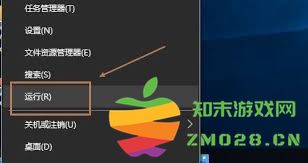
1. 按下“win + r”组合键,打开“运行”对话框,输入“services.msc”并回车,打开“服务”窗口。
2. 在服务列表中找到“蓝牙支持服务”。
3. 右键点击该服务,选择“属性”。
4. 在弹出的属性窗口中,将“启动类型”设置为“自动(延迟启动)”或“自动”,然后点击“确定”。

5. 再次右键点击“蓝牙支持服务”,选择“启动”,即可启动该服务。
方法二:通过命令提示符启动
1. 按下“win + x”组合键,选择“命令提示符(管理员)”。
2. 在命令提示符窗口中,输入“net start bthserv”并回车。
3. 如果提示服务已启动,则说明蓝牙支持服务已经正常运行。
方法三:通过设备管理器启动
1. 按下“win + x”组合键,选择“设备管理器”。
2. 在设备管理器中找到“蓝牙”选项,展开后右键点击蓝牙设备,选择“属性”。
3. 在弹出的属性窗口中,切换到“驱动程序”选项卡,点击“更新驱动程序”。
4. 按照提示完成驱动程序的更新,这一过程可能会自动启动蓝牙支持服务。
方法四:通过疑难解答修复
1. 按下“win + i”组合键,打开“设置”窗口。
2. 选择“更新和安全”,然后点击“疑难解答”。
3. 在疑难解答中找到“蓝牙”,点击“运行疑难解答”。
4. 按照提示完成操作,系统会自动检测并修复蓝牙相关问题,可能会启动蓝牙支持服务。
通过以上几种方法,一般都能成功启动win10的蓝牙支持服务,让你的蓝牙设备能够正常使用。如果问题仍然存在,可以尝试重新安装蓝牙驱动程序或联系专业技术人员寻求帮助。
游戏 软件


 nba2k21arcade手游
体育竞技
nba2k21arcade手游
体育竞技
 鬼山手机游戏
冒险解谜
鬼山手机游戏
冒险解谜
 绝地求生台湾服手游
飞行射击
绝地求生台湾服手游
飞行射击
 迷你世界雨林版手机版
经营策略
迷你世界雨林版手机版
经营策略
 action对魔忍单机版
动作游戏
action对魔忍单机版
动作游戏
 侠客世界手游
角色扮演
侠客世界手游
角色扮演
 翻转吧雪糕筒手游
益智休闲
翻转吧雪糕筒手游
益智休闲
 菲格罗斯国服
音乐游戏
菲格罗斯国服
音乐游戏
 大荒之境最新版
角色扮演
大荒之境最新版
角色扮演
 餐车厨师烹饪游戏破解版(Food Truck Chef)
经营策略
餐车厨师烹饪游戏破解版(Food Truck Chef)
经营策略
 全民冠军足球最新版本
体育竞技
全民冠军足球最新版本
体育竞技
 进化2争夺乌托邦手机版
飞行射击
进化2争夺乌托邦手机版
飞行射击
 羽约场馆软件
运动健身
羽约场馆软件
运动健身
 2025抖音app官方正版安装
媒体影音
2025抖音app官方正版安装
媒体影音
 吉林一号网app
地图导航
吉林一号网app
地图导航
 icam365摄像头app官方版
拍照美颜
icam365摄像头app官方版
拍照美颜
 墨墨背单词app
学习教育
墨墨背单词app
学习教育
 梨花声音大学最新版(更名梨花声音研修院)
学习教育
梨花声音大学最新版(更名梨花声音研修院)
学习教育
 运动走路计步器app
运动健身
运动走路计步器app
运动健身
 九游论坛手机版
社交聊天
九游论坛手机版
社交聊天
 3d卫星高清实景地图手机版
地图导航
3d卫星高清实景地图手机版
地图导航
 腾讯视频小米定制版
媒体影音
腾讯视频小米定制版
媒体影音
 大姨妈日历app
生活实用
大姨妈日历app
生活实用
 长江日报城市留言板app(大武汉)
新闻资讯
长江日报城市留言板app(大武汉)
新闻资讯