
在数字化时代,电脑已经成为我们生活和工作中不可或缺的工具。然而,随着使用时间的增长,系统老化、运行缓慢或遭遇病毒攻击等问题时有发生。这时,一键u盘装机系统便成为了解决这些问题的得力助手。本文将为大家介绍几款优秀的一键u盘装机软件,并分享详细的u盘安装系统教程,帮助您轻松搞定电脑系统重装。
1. 石大师一键重装系统
- 推荐指数:★★★★★
- 亮点:界面简洁,操作逻辑清晰,全自动化操作,只需点击“下一步”,软件即可自动完成系统下载、安装和配置。智能硬件识别功能能够自动检测电脑硬件信息,推荐最适合的系统版本。同时,它还具备网络环境优化功能,确保下载速度稳定。
2. 老毛桃一键装机
- 推荐指数:★★★★☆
- 亮点:老牌装机工具,稳定性和功能丰富性备受用户好评。支持windows和linux系统的安装,还具备u盘启动制作和数据备份功能。在重装系统前,可以备份重要文件,避免数据丢失。
3. u盘魔术师
- 亮点:内置winpe微系统,支持iso镜像文件安装。新版增加了系统重装功能,无需进pe,一键快速安装系统,中途无需人工干预,非常适合小白用户。
4. 金舟一键系统重装
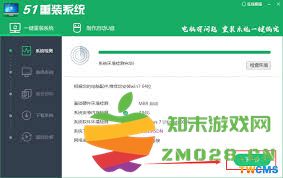
- 亮点:小巧而强大的自启动u盘制作工具,能够快速将iso镜像文件制作成可引导的usb启动安装盘,支持多种分区方案和目标系统类型,兼容性高。
步骤一:准备工具和材料
- u盘:建议使用usb3.0及以上接口,容量至少为8gb或以上的u盘。务必提前备份u盘中的重要数据,因为制作启动盘的过程会对u盘进行格式化操作。
- 制作工具:以金舟一键系统重装为例。
步骤二:制作u盘启动盘
1. 访问金舟软件官网,下载安装金舟一键系统重装。
2. 将u盘插入电脑的usb接口,并选择该设备。
3. 选择想要制作镜像的windows系统版本(如win10、win11等)。
4. 点击“制作u盘启动盘”,软件会提示制作u盘会清空所有的文件,确保u盘内的文件已经备份完成,点击“确定”。
5. 等待u盘格式化成功后,软件会自动准备重装必要的数据和文件,保持网络连接通畅。
6. 数据下载完成后,软件会自动拷贝至u盘附件中。此时,u盘启动盘制作完成。
步骤三:设置电脑从u盘启动
1. 在电脑开机或重启后,快速按下对应的按键(如f1、f2、f5、f10、f12、delete等)进入bios/uefi设置界面。
2. 进入“boot”选项卡,选中u盘设备作为启动项。
3. 保存设置并退出bios/uefi。
步骤四:安装系统
1. 电脑从u盘启动后,进入重装系统界面。
2. 选择需要安装的系统版本和安装位置(通常选择c盘)。
3. 点击“开始安装”,软件会自动进行系统的安装和配置。
4. 安装完成后,重启电脑并从硬盘启动,即可进入全新的系统。

通过以上步骤,您可以轻松利用u盘安装全新的电脑系统。在选择一键u盘装机软件时,建议根据自己的需求和电脑配置进行选择,以确保系统的稳定性和兼容性。希望本文能够帮助您解决电脑系统重装的问题,让您的电脑焕然一新!
游戏 软件


 madden nfl25手游
体育竞技
madden nfl25手游
体育竞技
 郎威游戏
冒险解谜
郎威游戏
冒险解谜
 海王捕鱼官方最新版
益智休闲
海王捕鱼官方最新版
益智休闲
 小鱼传奇沉默手游
动作游戏
小鱼传奇沉默手游
动作游戏
 神宠大作战3手游
经营策略
神宠大作战3手游
经营策略
 绝地求生刺激战场低配版手游
飞行射击
绝地求生刺激战场低配版手游
飞行射击
 倩女幽魂手游网易版
角色扮演
倩女幽魂手游网易版
角色扮演
 soccer stars最新版
体育竞技
soccer stars最新版
体育竞技
 cytus10.1.22全章节破解版(音乐世界)
音乐游戏
cytus10.1.22全章节破解版(音乐世界)
音乐游戏
 练习生2020官方版
经营策略
练习生2020官方版
经营策略
 欢乐三国消官方版
益智休闲
欢乐三国消官方版
益智休闲
 萌灵传说手游官方
角色扮演
萌灵传说手游官方
角色扮演
 海e行智慧平台官方正版
地图导航
海e行智慧平台官方正版
地图导航
 飞客茶馆论坛app
社交聊天
飞客茶馆论坛app
社交聊天
 奇趣特效相机最新版
拍照美颜
奇趣特效相机最新版
拍照美颜
 爱奇艺电视版app(又叫做银河奇异果)
媒体影音
爱奇艺电视版app(又叫做银河奇异果)
媒体影音
 浙江省安全生产网络学院app
学习教育
浙江省安全生产网络学院app
学习教育
 fiba篮球官方版
运动健身
fiba篮球官方版
运动健身
 豆包人工智能
学习教育
豆包人工智能
学习教育
 长安topspace软件
生活实用
长安topspace软件
生活实用
 驻马店融媒新闻客户端
新闻资讯
驻马店融媒新闻客户端
新闻资讯
 智趣导航软件(改名智行导航)
地图导航
智趣导航软件(改名智行导航)
地图导航
 点点开黑app官方
社交聊天
点点开黑app官方
社交聊天
 光影修图软件
拍照美颜
光影修图软件
拍照美颜